
WM 2026 Beamer-Deals: Cashback & Aktionspreise im Überblick
11. Mai 2026iPhone, iPad & Mac am Beamer: AirPlay & Kabel 2026
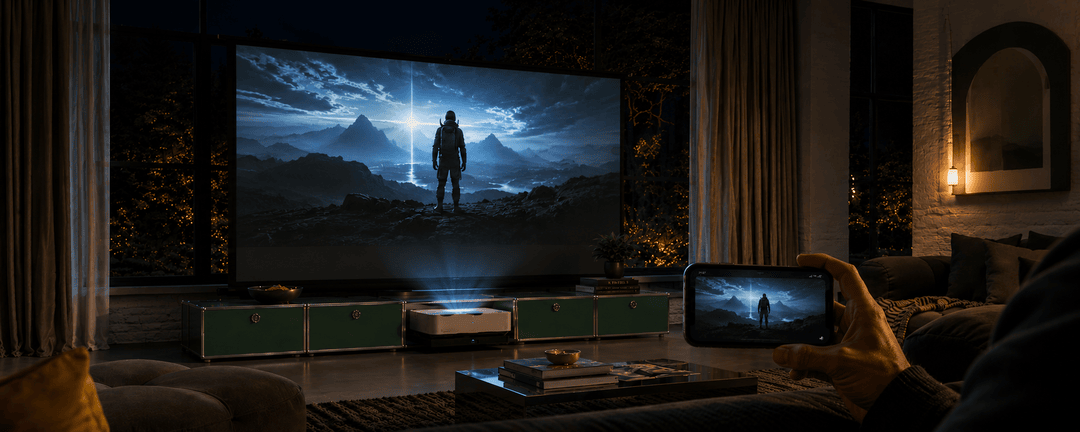
Der schnellste Weg im Wohnzimmer, Konferenzraum oder Klassenzimmer ist AirPlay – entweder direkt zu einem AirPlay-2-fähigen Beamer oder über einen Apple TV 4K als Universal-Adapter. Wer den Stream stabil aus einem Kabel haben will, nimmt den passenden HDMI-Adapter für sein Apple-Gerät.
AirPlay 2 direkt am Beamer (VIDAA, webOS, einzelne Tizen- und Epson-Business-Modelle) ist der bequemste Weg. Für klassische Heimkino- und Profi-Beamer ohne Smart-OS macht ein Apple TV 4K am HDMI jeden Beamer AirPlay-fähig. Bei DRM-kritischen Streams (Netflix, Sky, DAZN) und maximaler Bildqualität bleibt das Kabel-Setup über USB-C-/Lightning-HDMI-Adapter die sichere Wahl.
01Wie funktioniert AirPlay am Beamer?
Kurzantwort: Wenn der Beamer AirPlay 2 ab Werk unterstützt oder ein Apple TV 4K im HDMI-Eingang steckt, genügt am iPhone, iPad oder Mac ein Tipp auf das Bildschirmsynchronisierungs-Symbol. Kein Adapter, kein App-Login am Beamer, kein Kabelsalat.
AirPlay arbeitet in zwei Modi, die technisch ganz unterschiedlich funktionieren:
- Bildschirm-Mirroring (Peer-to-Peer): Das iPhone sendet seinen kompletten Bildschirm direkt an den Empfänger – auch Benachrichtigungen, Tippen, App-Wechsel. Der Stream läuft vom iPhone.
- Streaming-Modus (Receiver pulls): Bei AirPlay-fähigen Apps (Apple TV+, Apple Music, YouTube, ARD-/ZDF-Mediathek, Disney+) tippt man auf das AirPlay-Symbol. Das iPhone übergibt nur die Stream-Anweisung; das Empfangs-Gerät baut die Verbindung zum Streaming-Server selbst auf. Das iPhone wird zur Fernbedienung – weniger Akku-Verbrauch, weniger WLAN-Last, kein Sender-Empfänger-Bottleneck.
Die iOS-App hat AirPlay-Streaming 2019 deaktiviert. Wer Netflix am Beamer schauen will, geht über Apple TV 4K oder einen Beamer mit eingebauter Netflix-App. Den Status weiterer Streaming-Dienste (Disney+, YouTube, ARD-Mediathek, Sky/DAZN) finden Sie in der HDCP-Tabelle weiter unten.
Welche Beamer unterstützen AirPlay ab Werk?
Die Plattform-Faustregel: Beamer mit VIDAA-OS (Hisense, Leica) oder LG webOS unterstützen in der Regel AirPlay ab Werk. Bei Samsung Tizen ist es modellabhängig. Klassische Heimkino-Beamer (Sony, JVC, Epson-Heimkinoreihe) und reine Profi-3LCD-Beamer ohne Smart-OS unterstützen kein AirPlay – hier ist der Apple TV 4K am HDMI die saubere Lösung. Eine Ausnahme in der Profi-Welt: Epsons neue Business-Geräte (siehe Tabelle unten).
Heimkino & Lifestyle
| Segment | Modell | Plattform | Helligkeit |
|---|---|---|---|
| Lifestyle / Wohnzimmer | Hisense M2 Pro | VIDAA | 1.300 ANSI-Lumen |
| Hisense C2-Pro | VIDAA | 2.600 ANSI-Lumen | |
| Hisense C3 | VIDAA | 2.500 ANSI-Lumen | |
| Leica Cine Play 1 | VIDAA | 500 ANSI-Lumen | |
| Lifestyle / Mobile | Samsung The Freestyle | Tizen | 230 LED-Lumen |
| LG CineBeam PU600U Q | webOS | 300 ANSI-Lumen | |
| Heimkino | LG CineBeam HU710P | webOS | 2.000 ANSI-Lumen |
| Laser TV (UST) | Hisense PT1 | VIDAA | 2.500 ANSI-Lumen |
| Hisense PX3-Pro | VIDAA | 3.000 ANSI-Lumen | |
| Samsung The Premiere LPU9D | Tizen | 3.450 ANSI-Lumen | |
| LG CineBeam HU715QW | webOS | 2.500 ANSI-Lumen | |
| LG HU915QE | webOS | 3.700 ANSI-Lumen | |
| Leica Cine 1 (120") | VIDAA | 3.000 ANSI-Lumen |
Zusammengefasst: Wer auf VIDAA (Hisense, Leica) oder LG webOS setzt, holt sich AirPlay-Unterstützung quasi automatisch. Bei Samsung-Lifestyle-Modellen mit Tizen lohnt sich ein kurzer Check vor dem Kauf.
Konferenzraum & Bildung – alle Modelle mit AirPlay + Miracast ab Werk integriert:
| Segment | Modell | Helligkeit | Projektionsverhältnis |
|---|---|---|---|
| Schule / mobil | Epson EB-FH54 | 4.100 Lumen | 1,30–2,09:1 |
| Konferenzraum / Profi-Installation | Epson EB-L690U | 6.500 Lumen | 1,35–2,20:1 |
| Epson EB-L690SU | 6.200 Lumen | 0,79–1,36:1 | |
| Epson EB-L695SU | 6.200 Lumen | 0,79–1,36:1 | |
| Hörsaal / Großraum | Epson EB-L790U | 7.300 Lumen | 1,35–2,20:1 |
| Epson EB-L790SU | 7.000 Lumen | 0,79–1,36:1 | |
| Epson EB-L795SE | 7.000 Lumen | 0,79–1,36:1 | |
| Klassenzimmer / Auditorium | Epson EB-L890U | 8.000 Lumen | 1,35–2,20:1 |
| Epson EB-L895U | 8.000 Lumen | 1,35–2,20:1 | |
| Epson EB-L890E | 8.000 Lumen | 1,35–2,20:1 |
Projektionsverhältnis < 1 = Kurzdistanz (für kleine Räume mit Wandabstand bis ~1,5 m), 1–2,5 = Standard-Throw (Konferenzräume mit normaler Tiefe), > 2,5 = Langdistanz.
Zusammengefasst: Epsons neuere Business-Geräte sind die seltene Ausnahme im Profi-Beamer-Segment. AirPlay läuft ab Werk im Beamer-OS und erspart in Konferenzräumen mit MacBook-Standardausstattung den Drittanbieter-Receiver (Kindermann, ClickShare, EZCast Pro). Für komplexere Multi-Plattform-Setups mit Windows-, Mac- und Android-Quellen parallel beraten unsere Beamer-Spezialisten zur passenden Casting-Hardware.
Wie kann ich AirPlay nachrüsten?
Wer einen Beamer ohne AirPlay ab Werk nutzt (klassisches Heimkino-Modell, Bestands-3LCD-Profi-Beamer oder einfach ein älteres Gerät), kann AirPlay nachträglich ergänzen – allerdings nicht durch ein zusätzliches Hardware-Modul am Beamer selbst, sondern durch ein vorgeschaltetes Gerät am HDMI-Eingang:
Apple TV 4K
Liefert AirPlay, alle Streaming-Apps direkt, beste Bildkette, beste Soundkette. Empfehlung für Premium-Heimkino und MacBook-Konferenzräume. Wir führen das Gerät nicht selbst; Kauf direkt bei Apple oder im Elektronik-Fachhandel.
EZCast Pro Dongle II
AirPlay, Miracast und Google Cast in einem HDMI-Stick. Sinnvoll, wenn nicht nur Apple-Geräte, sondern auch Windows-/Android-Nutzer im Setup sind. Casting-Receiver, kein Streaming-Stick (keine App-Logins am Dongle selbst).
Präsentationssysteme: Kindermann Klick & Show & Barco ClickShare
Für Konferenzräume mit hohen Anforderungen an Sicherheit, Mehr-Teilnehmer-Casting und Enterprise-Integration. Unterstützen AirPlay, Miracast, Google Cast und Chromecast parallel.
Was nicht funktioniert: AirPlay über ein bloßes WLAN-Modul am Beamer (z. B. ELPAP11 oder ähnliche Wireless-LAN-Adapter). Diese Module bringen das Beamer-Gerät ins WLAN, ändern aber nichts am OS – AirPlay-Support hängt an der Beamer-Firmware, nicht am Funkmodul. In der Praxis öffnen solche Adapter meist nur Miracast oder ein herstellereigenes Casting-Verfahren mit App-Zwang (Epson iProjection, BenQ InstaShow, ViewSonic vCast etc.), das auf iPhone/iPad eine separate App und manchmal sogar ein eigenes Konto verlangt – AirPlay ist dort nicht dabei.
Welches Modell konkret welche AirPlay-Version (1 vs. 2) bei welchem Firmware-Stand unterstützt, klären wir gerne vor dem Kauf. Das interne Mirroring-Feld ist firmware-abhängig.
Ein guter erster Check bei ruckelndem AirPlay-Stream ist das WLAN-Band: 5-GHz-WLAN läuft in den meisten Setups deutlich stabiler als das überfüllte 2,4-GHz-Band. Wenn ein Kunde mit Stocken anruft – egal ob aus dem Wohnzimmer oder aus einem Konferenzraum – hilft der Wechsel ins 5-GHz-Netz häufig schon weiter, bevor man den Beamer selbst verdächtigt.
02Wozu brauche ich einen Apple TV 4K am Beamer?
Kurzantwort: Der Apple TV 4K (aktuelle Generation) hängt am HDMI-Eingang des Beamers und macht jeden Beamer AirPlay-fähig. Plus volle App-Auswahl direkt auf dem Beamer: Netflix, Disney+, Apple TV+, Mediathek-Apps – alle direkt verfügbar.
Für Apple-Haushalte ist der Apple TV 4K die universellere Lösung als ein „smarter" Beamer mit Android TV: Die Plattform-Integration mit iPhone, iCloud-Mediathek, Fotos, HomeKit und Siri-Fernbedienung ist direkter und braucht keine separate Login-Routine pro App. Für Premium-Heimkino-Setups (Sony, JVC, Epson-Heimkinoreihe) lautet die Empfehlung in der Beratung fast immer: Apple TV 4K am HDMI 2.0 statt Casting-Dongles. Casting-Stick-Lösungen reichen anspruchsvollen Käufern qualitativ nicht – Bitrate, Dolby Vision und Atmos-Passthrough funktionieren am Apple TV stabiler.
Kunde wollte „nur einen Casting-Stick" — bekam via Apple TV 4K die volle iCloud-Fotos-Diashow auf 120 Zoll. Aus der Beratung — Sony VPL-XW5000ES
Der Funktionssprung war den Aufpreis von rund 170 € auf 200 € wert.
Apple TV 4K führen wir nicht direkt im Shop-Sortiment; den Kauf erledigen Sie direkt bei Apple oder im Elektronik-Fachhandel. Wenn Sie dabei unsicher sind, welche Apple-TV-Variante zu Ihrem Beamer-Setup passt (HDMI-Slot, Soundkette, Auflösungs-Match), beraten wir Sie gerne kurz dazu – wir denken die Apple TV als Bestandteil Ihrer Beamer-Welt mit, auch wenn das Gerät selbst nicht aus unserem Regal kommt.
03Welche Alternativen gibt es ohne AirPlay-Beamer?
Kurzantwort: AirPlay ist Apple-only. Wer aus dem Apple-Universum heraus zu Beamern ohne AirPlay-Support strecken muss, kann auf zwei Wege ausweichen – keiner davon ist für Heimkino-Qualität die erste Wahl.
Miracast (Windows, Android) wird auf iPhones und iPads nicht unterstützt – im Apple-Setup keine Option. Für Mac-Nutzer gibt es Drittanbieter-Tools (AirParrot, Reflector), die ein Miracast-Empfangsgerät zur AirPlay-Quelle machen – eher Bastel-Lösung als Setup, das man Gästen erklärt.
Google Cast (Chromecast) funktioniert mit ausgewählten iOS-Apps (Netflix, YouTube, Spotify), spiegelt aber nicht den vollen iPhone-Bildschirm. Reicht für Mediathek-Konsum, für Präsentationen oder Spiele nicht.
EZCast Pro Dongle II ist ein HDMI-Casting-Receiver am Beamer – er empfängt AirPlay, Miracast und Google Cast. Für gelegentlichen, kabellosen Einsatz im Büro oder im Vereinsheim eine pragmatische Lösung. Für ein Apple-Heimkino-Setup mit anspruchsvoller Audio-/Video-Kette empfehlen wir den Apple TV 4K stattdessen: die App-Qualität und die HDMI-Audio-Pipeline laufen verlässlicher.
→ EZCast Pro Dongle II im Shop
04Welcher Adapter passt zu welchem Apple-Gerät?
Kurzantwort: Wer Filme in voller Auflösung zeigen will oder kein verlässliches WLAN hat (Garten, Vereinsheim, Konferenzraum mit Bestands-Beamer), nimmt das passende Kabel. Bei modernen Apple-Geräten ist das immer USB-C → HDMI, bei iPhones bis Modell 14 noch Lightning Digital AV Adapter, bei alten Beamern mit nur VGA der VGA-Adapter mit Audio-Workaround.
Der allgemeine Vorteil der Kabelverbindung gegenüber AirPlay: Es wird der komplette Bildschirm 1:1 gespiegelt – auch Apps ohne AirPlay-Freigabe (z. B. manche DRM-geschützten Streamingdienste, die AirPlay blockieren). Außerdem keine WLAN-Latenz und keine Bitratenkompression.
USB-C → HDMI (aktuelle iPhones, neuere iPads, MacBooks ab 2016)
Seit dem iPhone 15 (Ende 2023) und der M-Chip-Generation der iPads nutzt Apple USB-C als universellen Standard-Anschluss. MacBooks haben USB-C bereits deutlich länger im Einsatz – seit dem MacBook Pro 2016 ist USB-C (in Form von Thunderbolt 3 oder Thunderbolt 4) der primäre Bildausgang. Ein USB-C-auf-HDMI-Adapter funktioniert für alle diese Geräte gleich.
Wichtig: Nicht jeder USB-C-Hub kann DisplayPort Alt Mode – bei No-Name-Hubs gibt das schwarzes Bild. Apple selbst verkauft den „USB-C Digital AV Multiport Adapter" mit gesichertem 4K-60-Output, der auch DRM-Streams sauber durchreicht. Bei Drittanbieter-Adaptern auf das Schlüsselwort „4K HDMI Alt Mode" achten.
In der Praxis sind beide Wege gleichwertig: AirPlay ist im Alltag der bequemere Weg, weil kein Kabel im Raum liegt und Sie das iPhone frei in die Hand nehmen können; ein HDMI-Kabel garantiert dafür eine stabile Verbindung ohne WLAN-Abhängigkeit und gibt 4K-Inhalte verlässlich in voller Auflösung aus. Welcher Weg besser passt, entscheidet das konkrete Setup – Wohnzimmer mit verlegtem WLAN-Mesh, Konferenzraum mit Festinstallation oder spontane Garten-Vorführung haben jeweils unterschiedliche Anforderungen.
Lightning-Geräte (iPhones bis iPhone 14, ältere iPads)
Vor dem iPhone 15 und vor dem Wechsel auf USB-C in der iPad-Familie war Lightning der Standard-Anschluss. Wer noch ein iPhone bis Modell 14 oder ein iPad mit Lightning-Anschluss nutzt, braucht den Apple Lightning Digital AV Adapter (MD826ZM/A). Er liefert bis zu 1080p (technisch ist die HDMI-Ausgabe auf rund 900p hochgerechnet, Apple skaliert intern). MFi-lizenzierte Drittanbieter funktionieren, aber bei DRM-Streams (Disney+, Sky/DAZN, manche Sport-Apps) gibt es Fälle, in denen das Bild schwarz bleibt – der Original-Apple-Adapter ist hier die sichere Wahl.
Für noch ältere Apple-Geräte mit 30-Pin-Anschluss (iPhone 4/4s, iPad 2/3, iPod touch 4. Gen.) gibt es den 30-Pin-Digital-AV-Adapter. Er existiert technisch noch, ist aber für Neukäufer praktisch irrelevant.
MacBook-Generationen – vom Mini-DisplayPort bis USB-C
MacBooks haben in den letzten 15 Jahren mehrere Anschluss-Generationen gesehen. Diese Tabelle fasst zusammen, welcher Adapter zu welchem Modell passt:
| MacBook-Generation | Anschluss | Passender Adapter | Max. Auflösung |
|---|---|---|---|
| MacBook vor 2016 | Mini-DisplayPort oder Thunderbolt 2 | DP → HDMI bzw. TB2 → HDMI | 1080p (TB2 bis 4K30) |
| MacBook Pro 2016–2019 | Thunderbolt 3 (USB-C) | USB-C → HDMI | 4K60 |
| MacBook M-Serie (ab 2020) | USB-C / Thunderbolt 4 | USB-C → HDMI 2.0/2.1 | 4K60 / 4K120 |
| MacBook Pro 14"/16" (ab 2021) | HDMI 2.1 direkt am Gerät | HDMI-Kabel ohne Adapter | 4K120 |
Quintessenz: Aktuelle MacBook Pro 14"/16" haben HDMI 2.1 direkt am Gehäuse und hängen ohne Adapter am Beamer; alle anderen Generationen brauchen den passenden USB-C-/Thunderbolt-Adapter. Wer den Beamer weiter weg vom MacBook oder iPhone aufstellt, braucht hinter dem Adapter noch ein passendes Verlängerungs-Kabel – die passende Auswahl finden Sie in der HDMI-Kabel-Kategorie.
VGA-Adapter für ältere Beamer in Festinstallationen
In Schulen, Konferenzräumen oder Vereinsheimen stehen häufig noch Bestands-Beamer mit nur VGA-Eingang (Epson EB-Serie 2010–2014, BenQ MX-Serie ältere Generationen). Hier gibt es den Apple Lightning auf VGA Adapter bzw. USB-C auf VGA. Drei Limits sollten Sie kennen:
Maximal 1080p
Oft skaliert auf die VGA-Beamer-Eigenauflösung (1024×768 oder 1280×800). 4K geht nicht.
VGA überträgt kein Audio
Workaround: Klinkenkabel vom Kopfhörerausgang des iPhone/iPad an den Audio-Eingang des Beamers oder direkt an ein externes Soundsystem.
DRM-Streams bleiben schwarz
Manche Streamingdienste verweigern die Wiedergabe über analoge Ausgänge – Netflix-Filme zeigen dann nur Ton, kein Bild.
Wenn Sie an einer Festinstallation mit VGA hängen und regelmäßig hochauflösend zeigen wollen: Ein Beamer-Upgrade mit HDMI 2.0 + WLAN amortisiert sich oft schon nach wenigen Veranstaltungen. → Aktuelle Heimkino- und Business-Beamer
05Wann lohnen sich Hersteller-Apps statt AirPlay?
Kurzantwort: Viele Beamer-Hersteller bieten eigene iOS-Apps, die ähnlich wie AirPlay funktionieren – auf demselben WLAN, ohne Apple-TV-Zwischenschritt. Vorteil: kein Zusatzgerät. Nachteil: meist auf die jeweilige Hersteller-Welt beschränkt.
Epson iProjection verbindet iPhone oder iPad mit kompatiblen Epson-Beamern (EB-Reihe Business, EH-TW-Reihe Heimkino mit WLAN-Modul). Die App spiegelt Fotos, Dokumente und PDFs in Full HD; Videos sind je nach Inhalt auf 30 fps reduziert. Für Präsentationen gut, für Filmabende eher nicht.
BenQ Smart Control / BenQ Suggest funktioniert ähnlich für BenQ-Modelle mit Android TV (X-Serie, V-Serie).
XGIMI Play / Magic Companion und Hisense ConnectLife runden das Ökosystem auf der jeweiligen Smart-Plattform ab.
Erfahrungsgemäß sind diese Apps für Präsentationsinhalte (PDF, Fotos, Tabellen) die saubere Lösung; für Streaming-Wiedergabe bleibt AirPlay über Apple TV oder ein AirPlay-2-fähiger Beamer komfortabler.
06Warum bleibt das Bild bei manchen Streams schwarz?
Kurzantwort: HDCP (High-bandwidth Digital Content Protection) ist Apples und der Streaming-Anbieter Schutzmechanismus gegen unautorisierte Aufzeichnung. Wenn der Stream schwarz bleibt obwohl das Setup eigentlich passt, ist HDCP der wahrscheinlichste Grund. Vor allem bei Live-Sport und Pay-TV-Inhalten sieht man das häufig – gerade rund um Fußball-Großevents (WM, EM, Bundesliga) ein Standard-Pain-Point.
AirPlay-Verhalten je nach Streaming-Dienst
AirPlay selbst unterstützt HDCP-Übertragung – Apple-eigene Inhalte (Apple TV+, iTunes-Mediathek, Apple Music) funktionieren reibungslos. Bei Drittanbietern entscheidet die jeweilige App, ob sie AirPlay erlaubt:
| Dienst | AirPlay vom iPhone/iPad | Ursache / Workaround |
|---|---|---|
| Apple TV+, Apple Music, iTunes | ✓ verlässlich | Apple-eigenes Ökosystem, HDCP komplett |
| Disney+ | ! funktioniert meist | Disney+ With Ads-Tarif hat aktuell technische Einschränkungen bei AirPlay |
| ZDF-/3sat-/ARTE-Mediathek, Magenta Sport, RTL+ | ✓ funktioniert | öffentlich-rechtliche / freie Lizenzen |
| ARD-Mediathek | ! App-Bug seit iOS-Update | nur die ARD-App ist betroffen; Workaround: ARD-Stream in Safari öffnen, von dort AirPlay |
| YouTube | ! aktuell instabil | iOS-26-Bug: „Something went wrong"-Fehler bei AirPlay-Aktivierung. Status ändert sich mit App-Updates |
| Netflix | × blockiert seit 2019 | App-seitig deaktiviert; Workaround: Apple TV 4K mit eingebauter Netflix-App oder Beamer mit Netflix-Smart-OS |
| Sky Go / WOW (Bundesliga, Champions League) | ! teilweise blockiert | je nach Inhalt; Workaround: Sky-Q-Receiver am Beamer-HDMI |
| DAZN | ! Live-Sport teils restriktiv | Bundesliga-Spiele oft schwarz oder nur Audio; Workaround: eingebaute DAZN-App auf Beamer-Smart-OS oder Apple TV |
Zusammengefasst: Apple-eigene Inhalte und die meisten öffentlich-rechtlichen Mediatheken laufen verlässlich. Bei Drittanbieter-Apps wie Disney+, YouTube oder der ARD-Mediathek wechselt der AirPlay-Support mit App-Updates: Am AirPlay-Standard selbst ändert sich nichts, aber die App-Anbieter entscheiden pro Update, ob sie AirPlay-Streaming aus ihrer App heraus erlauben. Wer auf Verlässlichkeit angewiesen ist (Live-Sport von Sky oder DAZN, dauerhaft funktionierendes Netflix), plant besser den Apple TV 4K als Begleiter ein.
WM 2026 und andere Live-Sport-Events
Für die Fußball-Weltmeisterschaft 2026 ist die Rechte-Lage in Deutschland gemischt: einige Spiele bei ARD/ZDF (in der Regel problemlos via AirPlay), die meisten bei MagentaTV (eigene App, AirPlay üblicherweise möglich), und je nach Senderechte einzelne Spiele bei Sky oder DAZN (HDCP-kritisch).
Wenn das Spiel wirklich wichtig ist, empfehlen wir das HDMI-Kabel vom MacBook oder einem Apple TV 4K direkt am Beamer. WLAN funktioniert im Wohnzimmer-Setup meistens gut, aber Sie kennen Murphy's Law: ausgerechnet vor dem Anpfiff entdeckt der Router, dass er noch ein Update braucht. Plan A: Kabel. Plan B: AirPlay. Plan C: Apple TV mit Sender-App.
→ Passende Modell-Empfehlungen für Public Viewing: WM 2026 Beamer-Guide
07Welche Beamer im Sortiment passen zu Apple-Nutzern?
Apple-Nutzer suchen meist nicht primär nach „dem AirPlay-Beamer", sondern nach „einem Beamer, der gut mit meinem iPhone/Mac harmoniert". Drei Setups, die in der Beratung wiederkehren:
Wohnzimmer mit AirPlay-Plattform
Beamer mit Smart-OS, das AirPlay ab Werk integriert. Aus dem Sortiment: Hisense M2 Pro (4K-UHD, Dolby Vision) oder Hisense C2-Pro (Tri-Laser). Beide mit VIDAA.
Apple TV 4K am HDMI
Der Beamer liefert Bild und Farbtiefe, das Smart-OS wird ausgelagert. Epson EH-LS9000B, EH-LS12000B oder Sony-/JVC-Heimkino-Modelle. Kompromisslos beim Bild, Apple TV 4K als Quelle.
Akku-Beamer mit Apple-Familie
XGIMI Halo+ GTV oder Nebula Mars 3 Air mit Google TV. Apple TV 4K am HDMI-Eingang als Begleiter; alternativ USB-C-/Lightning-Kabel direkt.
Welche Modelle in unserem Sortiment AirPlay 2 ab Werk unterstützen, klären wir gerne vor dem Kauf – die Spec-Lage ändert sich mit Firmware-Updates. Anruf oder E-Mail an unsere Beamer-Spezialisten reicht.
Verwandte Shop-Kategorien:
- Smarte TV Beamer – Lifestyle-Modelle mit integriertem Streaming
- WLAN Beamer – alle Beamer mit integriertem WLAN
- 4K Beamer – UHD-Heimkino
08Praxis-Idee: iPhone als Live-Kamera bei Events
Eine Friseur-Fachveranstaltung mit über 150 Zuschauern: Die Handwerksdetails am Hinterkopf des Models waren aus den hinteren Reihen unsichtbar, Profi-Kameratechnik nicht im Budget. Die Lösung war ein iPhone in der Hand der Moderatorin oder eines Assistenten, das per AirPlay über einen Apple TV auf den Bühnen-Beamer streamte. Die hinteren Reihen sahen plötzlich genauso scharf wie die ersten. Mit einem iPad funktioniert dasselbe; das iPhone war nur handlicher zum freien Bewegen um die Bühne.
Mit heutigem Sortiment reicht ein Beamer mit AirPlay ab Werk wie der Epson EB-L690U, und das iPhone streamt direkt, ohne Apple-TV-Zwischenschritt. Tipp zum UI-Overlay: Die Standard-Kamera-App blendet ihre Bedien-Elemente auf der Leinwand mit ein. Spezialisierte „clean camera"-Apps aus dem App Store blenden die UI aus.
Andere Einsatzfälle: Workshops mit Hand-Sichtbarkeit (Kochkurse, Handwerks-Schulungen), Schulen und Universitäten (Experimente, Mikroskop-Bilder, Demonstrationen, die nicht jeder Schüler aus der Nähe sehen kann), Sport in Vereinsheimen, Kirchen-Liturgien für die hinteren Reihen, Familienfeiern mit Bühnen-Auftritten. Kein Ersatz für eine professionelle Veranstaltungskamera, aber wenn das Budget fehlt oder das Setup spontan kommt, ist es erstaunlich praxistauglich.

Persönliche Beratung zum Apple-Setup
Beamer, WLAN-Band, Streaming-Quelle und Soundkette müssen zusammenpassen. Wir beraten Sie zur optimalen Kombination aus iPhone/iPad/Mac, Apple TV 4K und passendem Beamer.
09Häufige Fragen (FAQ)
Wie verbinde ich mein iPad ohne Kabel mit dem Beamer?
Zwei Wege: Entweder Ihr Beamer unterstützt AirPlay 2 ab Werk (VIDAA-Plattform bei Hisense und Leica, LG webOS, einzelne Samsung-Tizen-Modelle, Epsons neue Business-Geräte). Dann auf dem iPad das Kontrollzentrum öffnen, „Bildschirmsynchronisierung" antippen, Beamer auswählen. Oder Sie hängen einen Apple TV 4K an den HDMI-Eingang des Beamers; der macht jeden Beamer AirPlay-fähig.
Welche Beamer unterstützen AirPlay ab Werk?
Plattform-Faustregel: VIDAA-OS (Hisense, Leica) und LG webOS unterstützen AirPlay meist ab Werk; Samsung Tizen modellabhängig. Im Konferenzraum- und Bildungsbereich sind Epsons neuere Business-Geräte die seltene Ausnahme. Premium-Heimkino-Beamer von Sony, JVC oder die Epson-Heimkinoreihe haben meist kein AirPlay; hier ist der Apple TV 4K die saubere Lösung. Die vollständige Sortiments-Liste mit konkreten Modellen steht oben im Abschnitt „Wie funktioniert AirPlay am Beamer?".
Kann ich Netflix vom iPhone via AirPlay auf den Beamer spielen?
Jain — direkt per AirPlay nicht, über Umwege schon. Netflix hat 2019 den AirPlay-Stream aus der iOS-App blockiert; wer in der Netflix-iPhone-App auf Play tippt und gleichzeitig auf einen AirPlay-Empfänger spiegelt, sieht einen schwarzen Bildschirm. Die Lösung sieht für Sie trotzdem gleich aus: Sie öffnen Netflix auf dem iPhone, tippen auf das „Auf Gerät übertragen"-Symbol und der Film startet auf dem Beamer. Im Hintergrund streamt aber nicht das iPhone, sondern die Netflix-App auf dem Beamer (oder Apple TV) direkt aus dem Internet – das iPhone wird zur Fernbedienung. Drei funktionierende Setups:
- Beamer mit eingebauter Netflix-App: Hisense PX3-Pro, Samsung The Premiere, LG CineBeam mit eigenem Smart-OS.
- Apple TV 4K am HDMI-Eingang: Funktioniert mit jedem Beamer. Netflix läuft auf der Apple TV, das iPhone steuert über die Netflix-eigene Cast-Funktion.
- Kabel-Verbindung MacBook / iPhone / iPad → HDMI: Original-Apple-Adapter ist die sichere Wahl – sein HDCP-Handshake spielt mit jedem Pay-TV-Anbieter zuverlässig zusammen.
Disney+, Apple TV+, Apple Music, ARD-/ZDF-Mediathek und YouTube funktionieren weiterhin direkt via AirPlay vom iPhone.
Brauche ich Apple TV, wenn mein Beamer schon AirPlay kann?
Nicht zwingend. Wenn der Beamer AirPlay 2 ab Werk unterstützt und Sie hauptsächlich vom iPhone/iPad streamen, reicht das. Apple TV 4K lohnt zusätzlich, wenn Sie Netflix, Disney+ und Apple TV+ in voller App-Qualität direkt am Beamer wollen, ohne das iPhone als „Brücke" zu nutzen – und für Familienhaushalte ist die Siri-Fernbedienung ein echter Komfortgewinn.
Was ist der Unterschied zwischen AirPlay und Miracast?
AirPlay ist Apple-Standard (iPhone, iPad, Mac) und überträgt Bild + Audio + Stream-Übergabe in eigenem Codec. Miracast ist der Wi-Fi-Standard, den Windows-PCs und Android-Geräte unterstützen; iPhones und iPads unterstützen kein Miracast. Wenn Sie einen reinen Miracast-Beamer haben (z. B. ältere Epson-Business-Modelle), brauchen Sie für AirPlay einen Zusatzempfänger wie den EZCast Pro Dongle II oder Apple TV 4K.
Welcher Adapter passt zu meinem iPhone?
iPhones mit Lightning-Anschluss (alle vor dem iPhone 15): Apple Lightning Digital AV Adapter (HDMI). iPhones ab dem iPhone 15 mit USB-C: USB-C-auf-HDMI-Adapter – der Apple USB-C Digital AV Multiport Adapter ist die sichere Wahl. Bei Beamern mit nur VGA-Eingang: Lightning- bzw. USB-C-auf-VGA-Adapter plus separates Klinkenkabel für den Ton – und Achtung, DRM-Streams (Pay-TV, Sport-Apps) bleiben über analoges VGA wegen HDCP-Schutz schwarz.
Ehrlich gesagt: Die Original-Adapter von Apple sind nicht günstig (rund 50–80 €) und gehören auch nicht zur langlebigsten Hardware-Kategorie – am Kabelübergang werden sie irgendwann mürbe. Dafür funktionieren sie auf Anhieb mit jedem Stream und jedem DRM-Inhalt. Für den Alltag – Präsentationen, Fotos, lokale Videos – ist der celexon USB-C-auf-HDMI-Multiport-Adapter die preiswertere Alternative aus unserem Sortiment. Er bringt zusätzlich einen USB-A-Port für Peripherie und einen USB-C-Port mit Power Delivery mit. Wer dagegen vor allem Netflix, Disney+, Sky oder Sport-Streams direkt vom iPhone auf den Beamer schicken will, bleibt mit dem Original-Apple-Adapter auf der sicheren Seite.
Funktioniert AirPlay ohne Internet?
Ja. AirPlay läuft im lokalen WLAN – die Geräte müssen nur im selben Netzwerk sein. Eine aktive Internetverbindung brauchen Sie erst, wenn die Inhalte selbst Online-Quellen sind (Streamingdienste, Mediatheken). Lokale Filme von der iPhone-Mediathek funktionieren auch komplett offline.
Warum ruckelt mein AirPlay-Stream, obwohl mein WLAN schnell ist?
Ruckeln im AirPlay-Stream hat selten eine einzige Ursache – die WLAN-Bandbreite ist nur eine von mehreren Stellschrauben. Erfahrungsgemäß kommen folgende Punkte am häufigsten zusammen, bevor das Bild stockt: 2,4-GHz-Band statt 5-GHz (im 2,4-GHz-Band stört jedes Mikrowellengerät und jeder Bluetooth-Lautsprecher; Abhilfe: im Router beide Bänder mit unterschiedlichen SSIDs anlegen und iPhone/iPad bewusst ins 5-GHz-Netz hängen), Beamer und Apple TV / iPhone an unterschiedlichen Access Points im Mesh (direkt am selben AP testen), volle Funkkanäle in dicht bewohnten Wohngebieten (Kanalwechsel über die Router-App), schwacher Empfang am Beamer-Standort hinter Stahlbeton oder Metallgehäuse (LAN-Kabel oder Powerline an den Beamer legen), parallele Downloads im selben Netz (Backup-Software, Software-Updates, andere Streams im Haushalt) sowie ältere iPhone-/iPad-Generationen mit Wi-Fi-5-Chip an einem Wi-Fi-6-/Wi-Fi-7-Router. Wenn es nach dem 5-GHz-Umzug noch ruckelt, lohnt ein systematisches Abklopfen dieser Punkte – oft ist es eine Kombination, nicht ein einzelner Fehler.
Externer Nachweis: Apple Support – TV, Filme und Live-Inhalte mit AirPlay streamen (Original-Dokumentation zu AirPlay-Voraussetzungen und Codecs).