Beamer Kensington-Lock
15. Juni 2018Beamer Komprimierung und Resizing
15. Juni 2018Beamer Keystone-Korrektur: Auflösung, Nebenwirkungen & Alternativen
Der Beamer steht, das Bild leuchtet an der Wand – aber statt eines Rechtecks sehen Sie ein Trapez. Ein Druck auf die Keystone-Taste, und das Bild wird gerade – Thema erledigt? Auf den ersten Blick ja. Doch die Keystone-Korrektur im Beamer bewirkt mehr, als die meisten Käufer vermuten: Die digitale Korrektur rechnet Pixel um, schaltet Randbereiche ab und verändert Schärfe, Helligkeit und Bildgeometrie. Dieser Ratgeber erklärt, was bei der Trapezkorrektur tatsächlich passiert, wie viel Korrektur Ihr Beamer verträgt und ab wann eine optische Lösung die bessere Wahl ist.
Auf einen Blick
- Keystone-Korrektur richtet ein trapezförmiges Bild digital gerade – praktisch, aber mit Qualitätsverlust.
- Bis 10° Korrekturwinkel bleibt der Verlust bei Filmen kaum sichtbar. Ab 15° wird es kritisch, ab 20° deutlich.
- Fünf Nebenwirkungen fallen im Datenblatt nicht auf: Lichthof, Fokus-Inhomogenität, Helligkeitsverlust, Artefakte und Input Lag.
- Lens Shift ist die verlustfreie Alternative: Das Objektiv verschiebt das Bild mechanisch, ohne ein einziges Pixel umzurechnen.
- Praxisgrenze: Unter 10° bleiben. Darüber lohnt sich der Griff zu einem Beamer mit Lens Shift.
- Was ist Keystone-Korrektur?
- Schnell-Check: Reicht Keystone für mein Setup?
- Fünf Nebenwirkungen der digitalen Korrektur
- Wie viel Auflösung kostet Keystone?
- Praxis-Tipps: Keystone-Verluste minimieren
- Gaming und Keystone
- 4-Punkt-Korrektur und Geometrie-Warping
- Lens Shift: Die optische Alternative
- Häufige Fragen (FAQ)
- Beratung und passende Beamer im Shop
Was ist Keystone-Korrektur?
Wenn ein Beamer schief aufgestellt ist oder nicht exakt rechtwinklig zur Projektionsfläche steht, entsteht ein trapezförmiges Bild. Oben breiter als unten, eine Seite länger als die andere – je nach Aufstellwinkel. Der Name kommt vom englischen Wort keystone (Schlussstein im Mauerbogen), der genau diese Trapezform hat.
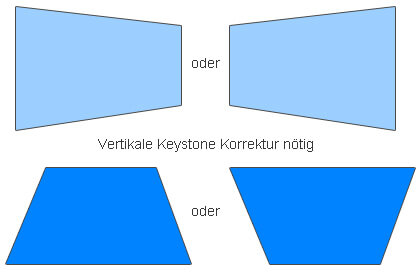
Warum brauchen so viele Beamer Keystone-Korrektur? Die meisten Beamer projizieren das Bild nicht geradeaus, sondern leicht nach oben. Dieser sogenannte feste Offset ist gewollt: Er sorgt dafür, dass das Bild bei Tischaufstellung oberhalb des Geräts an der Wand erscheint und nicht auf Tischhöhe. Bei Deckenmontage funktioniert das Prinzip umgekehrt – der Beamer hängt kopfüber (Füße nach oben), und der Offset wirft das Bild nach unten auf die Leinwand. Um das Bild dann auf die gewünschte Höhe an der Wand zu bringen, wird der Beamer leicht gekippt – nach oben bei Tischaufstellung, nach unten bei Deckenmontage. Durch dieses Kippen trifft der Lichtstrahl die Wand nicht mehr im rechten Winkel, und genau dadurch entsteht die typische Trapezverzerrung. Die Keystone-Korrektur gleicht diesen Effekt digital aus.
Der häufigste Aufstellfehler, den wir in der Beratung sehen: Wer einen Fixed-Offset-Beamer aufrecht in ein hohes Regal stellt, projiziert das Bild über die Leinwand hinaus an die Decke – der Aufwärts-Offset arbeitet gegen einen. Die Keystone-Korrektur wird dann als Notlösung eingesetzt, obwohl eine korrekte Montage (kopfüber an einer Deckenhalterung + im Menü auf „Deckenmontage“ umstellen) das Thema von vornherein vermieden hätte. Und bitte nicht auf die Idee kommen, den Beamer kopfüber ins Regal zu legen: Viele Geräte führen ihre Abwärme über die Oberseite ab, und ein Regal ohne ausreichende Belüftung von allen Seiten kann zu Überhitzung und nicht von der Garantie gedeckten Geräteschäden führen.
Um zu verstehen, was die Korrektur im Beamer bewirkt, hilft ein Blick ins Innere: Jeder Beamer besteht im Kern aus drei Komponenten – Lichtquelle, Bildeinheit (DLP-Chip, LCD-Panel oder LCoS-Panel) und Optik (Objektiv). Die Bildeinheit können wir uns der Einfachheit halber wie einen klassischen Diafilm vorstellen: Jedes Pixel sitzt an einem festen Platz, die Geometrie ist unveränderlich. Bei schräger Projektion kann der Beamer an der Bildeinheit selbst nichts ändern. Er hat zwei Wege, das Bild trotzdem gerade zu bekommen:
- Digitale Trapezkorrektur (Keystone): Die Software rechnet das Bild um, bevor es auf der Bildeinheit erscheint. Sie staucht eine Seite, blendet Randpixel ab und verzerrt das Innere so, dass es nach der schrägen Projektion an der Wand wieder rechteckig wirkt. Das kostet Pixel – und damit Auflösung, Schärfe und Helligkeit.
- Optische Verschiebung (Lens Shift): Das Objektiv sitzt auf einem mechanischen Schlitten und wird physisch verschoben. Das Bild wandert auf der Leinwand, ohne dass ein einziges Pixel umgerechnet wird. Auflösung, Helligkeit und Geometrie bleiben vollständig erhalten. Wichtig: Lens Shift korrigiert keine Schrägstellung – der Beamer muss trotzdem im Lot zur Leinwand stehen. Lens Shift gibt Ihnen aber Spielraum bei der Montagehöhe, sodass der Beamer nicht exakt auf die vom Objektiv vorgegebene Position montiert werden muss. Das macht die Aufstellung deutlich flexibler – und macht in den meisten Fällen die digitale Trapezkorrektur komplett überflüssig.
Keystone und Lens Shift haben also unterschiedliche Aufgaben: Keystone korrigiert die Trapezverzerrung durch schräge Projektion, Lens Shift gibt Ihnen Installationsfreiheit bei der Montagehöhe. Der entscheidende Unterschied: Keystone opfert Bildqualität, Lens Shift nicht.
Gut zu wissen: Ob ein Beamer nur vertikale oder auch horizontale Trapezkorrektur bietet, variiert selbst innerhalb einer Preisklasse. Der Acer H6542 etwa korrigiert nur vertikal, der Optoma HZ41 in derselben Einstiegsklasse auch horizontal. Ein Blick ins Datenblatt lohnt sich, bevor Sie sich auf seitliche Korrektur verlassen.
Schnell-Check: Reicht Keystone für mein Setup?
Nicht jede Aufstellsituation braucht Lens Shift. Die folgende Tabelle zeigt, wann Keystone ausreicht und ab wann sich eine optische Lösung lohnt.
| Situation | Keystone reicht? | Empfehlung |
|---|---|---|
| Mobil / Präsentation – Beamer auf den Tisch, schnell starten | Ja | Keystone bis 10° ist völlig in Ordnung. Auto-Keystone spart Zeit. |
| Wohnzimmer, gelegentlich – Beamer steht auf einem Regal, leicht schräg | Meist ja | Solange der Winkel unter 10° bleibt und der Raum nicht komplett dunkel ist (Lichthof weniger sichtbar). |
| Festes Heimkino – feste Montage, 4K-Beamer | Kommt drauf an | Ein Fixed-Offset-Beamer gibt seine Montageposition abhängig von der gewünschten Bildposition vor – stimmt die Deckenhalterung, steht er gerade und Keystone ist überflüssig. Lens Shift bietet mehr Spielraum, wenn z. B. eine Deckenlampe oder ein Balken die optimale Montageposition blockiert. |
| Gaming-Setup – niedriger Input Lag entscheidend | Nein | Keystone erhöht den Input Lag. Game Mode schaltet Keystone meist ab. |
| Festinstallation / Konferenzraum – professioneller Dauerbetrieb | Möglich | Lichthof fällt in hellen Räumen kaum auf. Der Auflösungsverlust bleibt, lässt sich aber durch geringe Korrekturwinkel minimieren. Lens Shift bietet hier mehr Komfort. |
Für die Szenarien, in denen Lens Shift die bessere Wahl ist: Weiter unten im Artikel erfahren Sie, was es kostet und ab welcher Preisklasse es verfügbar ist.
Fünf Nebenwirkungen der digitalen Trapezkorrektur
Die Keystone-Taste macht das Bild gerade – aber sie verändert mehr, als auf den ersten Blick sichtbar ist. Fünf Effekte, die in keinem Datenblatt stehen:
1. Lichthof (Halo / Geisterrahmen)
Die durch die Korrektur abgeschalteten Randpixel sind nicht wirklich dunkel. Die Lichtquelle leuchtet weiterhin auf das gesamte Panel, und das Restlicht sickert als hellgrauer Trapezrahmen rund ums aktive Bild durch – bei LCD-Beamern stärker als bei DLP. Im abgedunkelten Heimkino ist dieser Lichthof deutlich sichtbar und stört den Schwarzwert.
Nicht verwechseln: Bei DLP-Beamern mit XPR-Pixelshift (4K-Darstellung) existiert ein ähnlich aussehender Lichthof, der aber eine ganz andere Ursache hat – er entsteht durch die DMD-Hardware und tritt auch ohne Keystone auf. Wer beides gleichzeitig sieht, hat zwei verschiedene Ursachen zu unterscheiden.
2. Fokus-Inhomogenität
Steht der Beamer schräg, sind die Entfernungen von der Linse zur Bildober- und Bildunterkante unterschiedlich. Das Objektiv kann aber nur eine Schärfeebene scharfstellen. Ergebnis: Mitte scharf, Ränder physikalisch unscharf – und keine Software der Welt kann das korrigieren. Bei Long-Throw-Beamern mit 3–5 m Abstand und unter 10° Korrektur fällt der Effekt durch die Schärfentiefe des Objektivs kaum auf. Bei 4K-Beamern oder Kurzdistanzmodellen wird er deutlich schneller sichtbar – ein Effekt, der bei Vorführungen regelmäßig auffällt.
3. Helligkeitsverlust
Die Lichtquelle beleuchtet immer das gesamte Panel – egal ob Keystone aktiv ist oder nicht. Das Bild selbst wird nicht dunkler, aber: Die Pixel, die durch die Korrektur abgeschaltet werden, erhalten weiterhin Licht, das ungenutzt verpufft. Bei 20° Korrektur sind das rund 25–35 % der Pixelfläche – und damit auch deren Lichtanteil. Wer die volle Lichtleistung seines Beamers ausschöpfen will, stellt ihn gerade auf oder setzt auf ein Modell mit Lens Shift.
4. Bildartefakte
Je nach Resampling-Verfahren des Beamers entstehen Aliasing-Treppen an schrägen Kanten, Moire-Effekte bei feinen Mustern (Nadelstreifen, Hauttexturen) und Kantenflimmern bei schnellen Kameraschwenks. Günstige Beamer rechnen mit einfachen Algorithmen und zeigen mehr Artefakte als Modelle mit hochwertiger Bildverarbeitung.
5. Höherer Input Lag
Die Trapezkorrektur ist eine zusätzliche Rechenoperation in der Display-Pipeline: Eingehendes Signal, Scaler, Geometrie-Engine, Panel-Treiber. Jede zusätzliche Stufe kostet Reaktionszeit. Für Filme irrelevant, für kompetitives Gaming spürbar – dazu mehr unter Gaming und Keystone.
Wann stören diese Effekte – und wann nicht? In einem hellen Wohnzimmer mit gelegentlicher Nutzung und unter 10° Korrektur sind die meisten Nebenwirkungen kaum wahrnehmbar. Im dedizierten Heimkino mit abgedunkeltem Raum, 4K-Auflösung oder beim Gaming werden sie deutlich spürbar.
Wie viel Auflösung kostet die Keystone-Korrektur?
Die qualitative Beschreibung aus der vorigen Sektion lässt sich auch in Zahlen fassen. Die folgende Tabelle zeigt den typischen Auflösungsverlust nach Korrekturwinkel – gemessen an der effektiv genutzten Pixelfläche:
| Korrekturwinkel | Effektive Auflösung (von 1080p) | Pixelverlust (Fläche) | Wahrnehmung |
|---|---|---|---|
| 0° (ohne Korrektur) | 1.920 x 1.080 | 0 % | Volle Schärfe |
| bis 10° | ca. 1.730 x 970 | ca. 10–15 % | Bei Filmen kaum sichtbar |
| ca. 15° | ca. 1.540 x 860 | ca. 20 % | Leichte Unschärfe bei Text und feinen Details |
| ca. 20° | ca. 1.500 x 840 | ca. 25–35 % | Deutliche Unschärfe, Aliasing bei Text und Grafiken |
| über 25° (extrem) | bis ca. 960 x 540 | bis 50 % | Bild wirkt matschig – 1080p wird effektiv zu 720p |
Die Praxisgrenze liegt bei unter 10°. Bis dahin bleibt der Verlust für Filmwiedergabe akzeptabel. Darüber wird der Qualitätsunterschied zum unkomprimierten Bild sichtbar – erst bei Text und Grafiken, dann auch bei Filmszenen mit feinen Strukturen.
4K verschärft den Effekt: Bei einem 4K-Beamer (3.840 x 2.160) sind die absoluten Pixelzahlen höher, aber das menschliche Auge erwartet auch die entsprechende Detailschärfe. 20° Keystone bei 4K fühlt sich schlechter an als 20° bei 1080p, weil der Kontrast zwischen Erwartung und Realität größer ist.
Konkrete Modelle als Orientierung: Der Acer H6542 – ein typischer Full-HD-Einstiegsbeamer – bietet Trapezkorrektur mit 4-Punkt-Geometrie, allerdings mit einer Einschränkung: Zoom und geometrische Korrektur schließen sich gegenseitig aus. Wer den Zoom für die Bildgröße nutzt, muss den Beamer physisch gerade aufstellen. In der Mittelklasse bieten Modelle wie der Epson EH-TW7100 (Lampe, 3LCD) ±30° Keystone in beide Richtungen plus großzügigen Lens Shift – die digitale Korrektur dient dort nur als Feintuning. Wer auf LED oder Laser setzen möchte: Der BenQ W4100i (LED, 4K DLP) kombiniert Keystone mit einem asynchronen Lens Shift, der Epson EH-LS12000B (Laser, 3LCD) bietet als Referenzklasse einen der größten Shift-Bereiche am Markt.
Praxis-Tipps: Keystone-Verluste minimieren
Wer auf Keystone angewiesen ist, kann mit ein paar einfachen Maßnahmen den Qualitätsverlust deutlich reduzieren:
1. Physisch gerade aufstellen – erste Wahl.
Jeder Grad, den Sie mechanisch korrigieren (Beamer kippen, Regal anpassen, Bücher unterlegen), spart digitale Korrektur. Null Grad Keystone ist immer besser als ein Grad.
2. Korrekturwinkel unter 10° halten.
Die Auflösungstabelle oben zeigt: Bis 10° ist der Verlust moderat. Spätestens ab 15° wird es sichtbar. Wenn Ihre Aufstellung mehr als 10° erfordert, ist der Beamer an der falschen Stelle.
3. Manuell statt Auto-Keystone.
Automatische Trapezkorrektur (per Kamera oder ToF-Sensor) ist bequem, kann aber je nach Hersteller mit konservativen Sicherheitsmargen arbeiten. Konkret: Bei Modellen mit optischem Zoom zoomt die Automatik etwas weiter heraus als nötig, um mehr Spielraum für die digitale Korrektur zu schaffen – mit den bekannten Folgen: breiterer Lichthof, mehr verlorene Pixel. Wer den Lichthof minimieren will, justiert nach dem Auto-Setup manuell nach und nimmt die Korrektur so weit zurück, bis der Rahmen gerade verschwindet.
4. Testbild mit Raster nutzen.
Ein einfaches Schachbrettmuster oder eine Excel-Tabelle zeigt sofort, wie stark die Korrektur die Pixelgeometrie verändert. Sichtbare Treppeneffekte an diagonalen Linien? Dann ist der Korrekturwinkel zu hoch oder das Resampling-Verfahren des Beamers zu einfach.
5. Bei 4K: besonders streng sein.
Was bei 1080p noch tolerabel durchgeht, fällt bei 4K sofort auf – die höhere Pixeldichte macht jede Unschärfe und jedes Artefakt sichtbarer. Wer einen 4K-Beamer kauft und dann 15° Keystone nutzt, verschenkt einen großen Teil des Auflösungsvorteils.
6. Dunkelraum: Rahmenleinwand kaschiert den Lichthof.
Im abgedunkelten Heimkino ist der Keystone-Lichthof am sichtbarsten. Eine Rahmenleinwand mit schwarzem Rahmen kaschiert den Lichthof optisch, weil der graue Restlicht-Bereich auf den schwarzen Rahmen fällt statt auf die weiße Wand.
7. Vertikale und horizontale Schräge bewusst wählen.
Viele Beamer korrigieren vertikal stärker als horizontal (oder bieten nur vertikale Keystone). Wenn Sie den Aufstellwinkel beeinflussen können, wählen Sie die Achse, auf der Ihr Beamer den größeren Korrekturbereich hat.
Gaming und Keystone
Wer seinen Beamer zum Spielen nutzt, sollte Keystone-Korrektur meiden. Der Grund: Die Geometrie-Engine in der Display-Pipeline braucht Rechenzeit. Bei jedem Frame werden Millionen Pixel durch eine zusätzliche Mathematik-Stufe geschleust – das kostet typisch 1–3 Frames zusätzlichen Input Lag (bei 60 Hz sind das 16–50 ms, bei 120 Hz 8–25 ms).
Bei klassischen Beamern schaltet der Game Mode die Trapezkorrektur deshalb automatisch ab oder schränkt sie stark ein – der Game Mode priorisiert minimale Latenz und umgeht alle nachgelagerten Bildverarbeitungsschritte.
Positiver Sonderfall: Dedizierte Gaming-Beamer der neueren Generation lösen das Thema per Hardware. Der BenQ X3100i etwa hält die 2D-Trapezkorrektur auch im Fast Mode aktiv und erreicht dabei einen Input Lag von nur ca. 4 ms bei 240 Hz. Sein Bildprozessor rechnet die Geometrie so schnell um, dass der Lag-Aufschlag praktisch verschwindet. Ähnliche Ansätze verfolgen ViewSonic mit den „Designed for Xbox“-Modellen und XGIMI mit der Horizon-Serie – dort allerdings bei höheren Latenzen.
Die sauberste Lösung fürs Gaming bleibt trotzdem: Beamer physisch gerade aufstellen oder ein Modell mit Lens Shift wählen. Keystone – selbst mit schnellem Prozessor – kostet immer Auflösung. Gaming-Beamer mit Lens Shift liefern volle Pixelzahl bei minimaler Latenz, ohne Kompromisse bei der Aufstellung.
4-Punkt-Korrektur und Geometrie-Warping
Neben der klassischen Trapezkorrektur (die das Bild nur oben/unten und links/rechts staucht) bieten viele Beamer eine 4-Punkt-Geometriekorrektur: Jede Bildecke lässt sich einzeln verschieben. Das erlaubt die Anpassung an unebene Projektionsflächen, schräge Wände oder unregelmäßige Aufstellgeometrien.
Der Auflösungsverlust ist bei der 4-Punkt-Korrektur tendenziell höher als bei reiner Trapezkorrektur, weil mehr Pixel in komplexere Richtungen umgerechnet werden. Die Funktion ist ein Werkzeug für Sondersituationen – nicht für den Alltagsbetrieb.
Für professionelle Installationen existieren darüber hinaus 9-, 15- und 25-Punkt-Warping-Stufen, die bei Profi-Beamern für Edge Blending (nahtlose Multi-Beamer-Panoramabilder) oder Curved-Screen-Setups zum Einsatz kommen. Das ist ein eigenes Thema, das den Rahmen dieses Ratgebers sprengt.
Lens Shift: Die optische Alternative zur Keystone-Korrektur
Wenn Keystone das Bild digital geradebiegt und dabei Pixel opfert, stellt sich die Frage: Geht es auch ohne Verluste? Ja – mit Lens Shift. Das Objektiv sitzt auf einem internen Schlitten und wird mechanisch vor dem Display verschoben. Das projizierte Bild wandert auf der Leinwand nach oben, unten oder zur Seite, ohne dass die Software ein einziges Pixel anfasst. Auflösung, Helligkeit, Schärfe und Geometrie bleiben zu 100 % erhalten.
Für wen ist Lens Shift interessant?
- Neulinge: Wenn Sie gerade Ihren ersten Beamer planen und wissen, dass er fest montiert wird (Decke, Regal, Wandhalterung), lohnt sich Lens Shift als Investition in stressfreie Aufstellung. Einmal justiert, sitzt das Bild dauerhaft perfekt.
- Bestandskunden: Wenn Ihnen die Keystone-Nebenwirkungen an Ihrem aktuellen Beamer auffallen – Lichthof im Dunkelraum, unscharfe Ecken, Gaming-Lag –, ist Lens Shift beim nächsten Upgrade die Lösung.
Was kostet Lens Shift?
| Preisklasse | Typische Ausstattung |
|---|---|
| Unter 1.000 € | Meist kein Lens Shift (nur Keystone) |
| Ab ca. 1.500 € | Häufig vertikaler Lens Shift |
| Ab ca. 2.500 € | Komfortabler 2-Achsen-Shift (vertikal + horizontal), oft motorisiert |
| Ab ca. 4.500 € | Native-4K-LCoS oder 3LCD mit großem Shift-Bereich (±80 % vertikal und mehr). 3LCD-Modelle erreichen allerdings kein natives 4K. |
Ab der Mittelklasse ist Lens Shift keine Luxus-Funktion mehr, sondern oft auch ein Standard-Feature, das die Aufstellung spürbar erleichtert – ohne Kompromisse bei der Bildqualität. Besonders Epson-Modelle aus der Heimkino-Serie fallen mit großzügigen Shift-Bereichen auf, die selbst anspruchsvolle Installationen abdecken. Die Preisschwellen sind dabei Richtwerte – einzelne Modelle wie der LG HU710PB bieten Lens Shift auch außerhalb der typischen Preisklasse. Im Zweifel hilft unsere persönliche Beratung bei der Auswahl.
Ausführlicher Ratgeber mit Modellbeispielen, Datenblatt-Lesart und Aufstellszenarien: Lens Shift und Offset bei Beamern.
Häufige Fragen (FAQ)
Ja. Die digitale Trapezkorrektur staucht das Bild und schaltet Randpixel ab. Bei 10° Korrektur liegt der Verlust bei 10–15 %, bei 20° bereits bei 25–35 %. Die Auflösungstabelle weiter oben zeigt die vollständige Skala.
Hier sind zwei Ursachen zu unterscheiden: Viele Beamer – besonders DLP-Modelle – zeigen einen schmalen nativen Lichthof, der technologiebedingt immer vorhanden ist. Diesen kaschiert die schwarze Maskierung einer guten Leinwand zuverlässig. Durch Keystone-Korrektur entsteht zusätzlich ein deutlich breiterer Trapezrahmen aus Restlicht, der mit zunehmendem Korrekturwinkel über die Maskierung hinausreicht. Bei geringer Korrektur fällt er noch unter den Rahmen, bei stärkerer Korrektur wird er auf der Wand sichtbar – in abgedunkelten Räumen fällt er besonders ins Auge. Wer den Keystone-Lichthof komplett vermeiden will, stellt den Beamer gerade auf oder setzt auf ein Modell mit Lens Shift.
Bei den meisten Beamern ja – die Geometrie-Berechnung erhöht den Input Lag spürbar, weshalb der Game Mode Keystone oft abschaltet. Neuere Gaming-Beamer (z. B. BenQ X3100i) können Keystone auch im Fast Mode aktiv lassen, erreichen aber nur mit physisch korrekter Aufstellung oder Lens Shift die niedrigsten Latenzen. Empfehlung: Beamer gerade aufstellen oder Gaming-Beamer mit Lens Shift wählen.
Kein Unterschied – es sind zwei Namen für dieselbe Funktion. Keystone (englisch) und Trapezkorrektur (deutsch) bezeichnen beide die digitale Entzerrung eines verzerrten, trapezförmigen Bildes. In Datenblättern tauchen beide Begriffe auf, manchmal auch die Abkürzung V-Keystone (nur vertikal) oder H/V-Keystone (vertikal und horizontal).
Als Faustregel: Unter 10° bleiben. Bis dahin ist der Qualitätsverlust bei normaler Filmwiedergabe kaum sichtbar. Bei 15° werden Details wie Text und feine Strukturen merklich weicher. Ab 20° ist der Verlust auch bei Filmen deutlich – ein 1080p-Beamer liefert dann effektiv nur noch 800p oder weniger.
Technisch ja, die meisten Beamer mit Lensshift erlauben es. Praktisch ist es aber selten nötig: Wenn Lens Shift den Bildversatz bereits abdeckt, gibt es keinen Grund, zusätzlich Keystone zu aktivieren und Pixel zu opfern. Die Kombination macht allenfalls dann Sinn, wenn der Lens-Shift-Bereich nicht ganz reicht und die letzten 2–3° digital nachkorrigiert werden – in dem Fall lohnt es sich, die Montageposition nochmal zu prüfen.
Beratung und passende Beamer im Shop
Keystone-Korrektur ist ein praktisches Werkzeug für mobile und gelegentliche Nutzung. Für feste Installationen – ob Heimkino, Gaming-Setup oder Konferenzraum – ist Lens Shift die Lösung, die Bildqualität dauerhaft auf dem Niveau hält, für das Sie bezahlt haben.
Wenn Sie unsicher sind, welcher Beamer zu Ihrer Aufstellsituation passt, hilft eine kurze Beratung oft mehr als stundenlange Datenblatt-Recherche. Wir haben die Daten zu allen Modellen im Sortiment und helfen Ihnen bei der passenden Gesamtlösung – vom Beamer über die richtige Leinwand bis hin zu Kabeln und Halterung.
Persönliche Beratung anfragen – telefonisch oder per E-Mail.
Passende Beamer im Shop:
- Heimkino-Beamer – viele Modelle ab der Mittelklasse mit Lens Shift
- Gaming-Beamer – niedriger Input Lag, Lens Shift für saubere Aufstellung
- Mini-Beamer – kompakt mit Auto-Keystone für unterwegs
- Installationsbeamer – Lens Shift Pflicht, professionelle Geometrie-Korrektur
Weiterführende Ratgeber:
- Lens Shift und Offset bei Beamern – ausführlicher Ratgeber mit Modellbeispielen
- Beamer-Deckenmontage – Aufstellung, Kabel, Halterungen
- Beamer Berater – Übersicht aller Ratgeber