



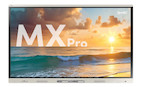
 SMART Board MX286-V5-PW-5A 86" interaktives Display mit iQ
 - Diagonale: 86 Zoll (218 cm)
- max. Helligkeit: 400 cd/m²
- Native Auflösung: 3840 x 2160 4K UHD
- Reaktionszeit: 8 ms
- Bildseitenverhältnis: 16:9

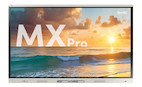 SMART Board MX275-V5-PW-5A 75" interaktives Display mit iQ
 - Diagonale: 75 Zoll (190 cm)
- max. Helligkeit: 400 cd/m²
- Native Auflösung: 3840 x 2160 4K UHD
- Reaktionszeit: 8 ms
- Bildseitenverhältnis: 16:9
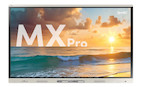 SMART Board MX265-V5-PW-5A 65" interaktives Display mit iQ
 - Diagonale: 65 Zoll (165 cm)
- max. Helligkeit: 400 cd/m²
- Native Auflösung: 3840 x 2160 4K UHD
- Reaktionszeit: 8 ms
- Bildseitenverhältnis: 16:9
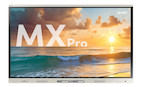 SMART Board MX255-V5-PW-5A 55" interaktives Display mit iQ
 - Diagonale: 55 Zoll (139 cm)
- max. Helligkeit: 300 cd/m²
- Native Auflösung: 3840 x 2160 4K UHD
- Reaktionszeit: 8 ms
- Bildseitenverhältnis: 16:9
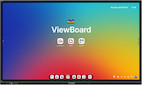 ViewSonic ViewBoard IFP6534 EDLA-zertifiziertes 65“ 4K...
 - Diagonale: 65 Zoll (165 cm)
- max. Helligkeit: 350 cd/m²
- Native Auflösung: 3840 x 2160 4K UHD
- Reaktionszeit: 8 ms
- Bildseitenverhältnis: 16:9

 LG CreateBoard Pro 65TR3PN interaktives 4K UHD...
 - Diagonale: 65 Zoll (165 cm)
- max. Helligkeit: 400 cd/m²
- Native Auflösung: 3840 x 2160 4K UHD
- Reaktionszeit: 6.5 ms
- Bildseitenverhältnis: 16:9

 LG CreateBoard Pro 75TR3PN interaktives 4K UHD...
 - Diagonale: 75 Zoll (190 cm)
- max. Helligkeit: 400 cd/m²
- Native Auflösung: 3840 x 2160 4K UHD
- Reaktionszeit: 8 ms
- Bildseitenverhältnis: 16:9
 LG CreateBoard Pro 86TR3PN interaktives 4K UHD...
 - Diagonale: 86 Zoll (218 cm)
- max. Helligkeit: 400 cd/m²
- Native Auflösung: 3840 x 2160 4K UHD
- Reaktionszeit: 6.5 ms
- Bildseitenverhältnis: 16:9
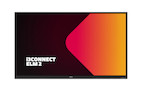 i3 Technologies i3CONNECT Elm 2 75" Interaktives...
 - Diagonale: 75 Zoll (190 cm)
- max. Helligkeit: 450 cd/m²
- Native Auflösung: 3840 x 2160 4K UHD
- Reaktionszeit: 8 ms
- Bildseitenverhältnis: 16:9
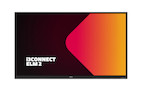 i3-Technologies i3CONNECT Elm 2 86" Interaktives...
 - Diagonale: 86 Zoll (218 cm)
- max. Helligkeit: 450 cd/m²
- Native Auflösung: 3840 x 2160 4K UHD
- Reaktionszeit: 8 ms
- Bildseitenverhältnis: 16:9
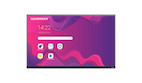 clevertouch ProSeries3 65" EDLA-zertifiziertes...
 - Diagonale: 65 Zoll (165 cm)
- max. Helligkeit: 450 cd/m²
- Native Auflösung: 3840 x 2160 4K UHD
- Reaktionszeit: 6.5 ms
- Bildseitenverhältnis: 16:9
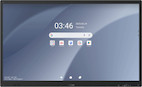 ViewSonic IFP6563-1C 65" 4K-PCAP-Touch-Display mit...
 - Diagonale: 65 Zoll (165 cm)
- max. Helligkeit: 450 cd/m²
- Native Auflösung: 3840 x 2160 4K UHD
- Reaktionszeit: 6.5 ms
- Bildseitenverhältnis: 16:9
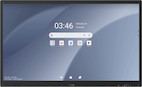 ViewSonic IFP7563-1C 75" 4K-PCAP-Touch-Display mit...
 - Diagonale: 75 Zoll (190 cm)
- max. Helligkeit: 450 cd/m²
- Native Auflösung: 3840 x 2160 4K UHD
- Reaktionszeit: 6.5 ms
- Bildseitenverhältnis: 16:9
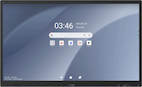 ViewSonic IFP7586-2C 86" 4K-PCAP-Touch-Display mit...
 - Diagonale: 86 Zoll (218 cm)
- max. Helligkeit: 450 cd/m²
- Native Auflösung: 3840 x 2160 4K UHD
- Reaktionszeit: 8 ms
- Bildseitenverhältnis: 16:9
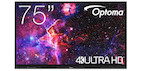 Optoma 3753RK Creative Touch 3er Serie 75" interaktives...
 - Diagonale: 75 Zoll (190 cm)
- max. Helligkeit: 450 cd/m²
- Native Auflösung: 3840 x 2160 4K UHD
- Reaktionszeit: 6 ms
- Bildseitenverhältnis: 16:9

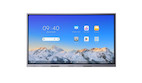 Hikvision DS-D5C75RB/A Interaktives 75-Zoll 4K-Display...
 - Diagonale: 75 Zoll (190 cm)
- max. Helligkeit: 400 cd/m²
- Native Auflösung: 3840 x 2160 4K UHD
- Reaktionszeit: 5 ms
- Bildseitenverhältnis: 16:9

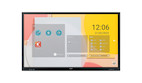 Sharp PN-LC652 65" Interaktives 4K-Display für moderne...
 - Diagonale: 65 Zoll (165 cm)
- Native Auflösung: 3840 x 2160 4K UHD
- Bildseitenverhältnis: 16:9

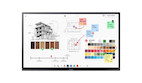 Sharp PN-LA652 65" Big Pad Interactive Display für...
 - Diagonale: 65 Zoll (165 cm)
- Native Auflösung: 3840 x 2160 4K UHD
- Bildseitenverhältnis: 16:9
Interaktive Displays Kaufberater 2026: Größe, Ausstattung & Zubehör
TL;DR: Zwei Dinge entscheiden – die Größe (nach Raumgröße und Lesbarkeit, meist 65–86 Zoll) und die Ausstattung (je nachdem, ob Sie präsentieren, zusammenarbeiten oder unterrichten). Beides nicht vermischen, sonst kauft man zu groß, zu klein oder am Bedarf vorbei. Passende Modelle führen wir von ViewSonic, Samsung Flip, SMART Board, BenQ, iiyama und Legamaster – die Auswahl gelingt in zwei Schritten.
Schritt 1: Welche Displaygröße braucht der Raum?
Die Größe richtet sich nach Raumtiefe, Sitzabstand und Schriftgröße – nicht nach der Personenzahl allein. Je weiter die hinterste Person sitzt, desto größer das Display.
| Raumtyp | Häufig passende Größe | Typische Entscheidung |
|---|---|---|
| Kleiner Besprechungsraum | 55–65 Zoll | reicht, wenn alle nah am Display sitzen |
| Standard-Meetingraum | 65–75 Zoll | guter Mittelweg für Präsentation und Touch |
| Klassen- / Schulungsraum | 75–86 Zoll | besser, wenn mehrere Reihen mitlesen |
| Großer Raum | 86–98 Zoll und größer | Montage, Gewicht und Lesbarkeit prüfen |
Im Zweifel eine Stufe größer – ein zu kleines Display zwingt hintere Reihen zum Mitlesen statt Mitarbeiten. Die meisten Displays reichen bis 98 Zoll; einzelne Modelle über 100 Zoll sind ebenfalls im Sortiment, für noch größere Flächen kommen interaktive LED-Wände infrage. Die konkrete Zoll-Größe wählen Sie anschließend auf der Produktseite.
Schritt 2: Welche Ausstattung brauchen Sie?
Die Ausstattung hängt am Einsatz – nicht jeder Raum braucht das volle Programm.
| Bedarf | Sinnvolle Ausstattung | Wichtig, wenn … |
|---|---|---|
| Präsentieren & Inhalte zeigen | 4K-Touchdisplay mit Whiteboard-App, HDMI/USB-C und kabelloser Übertragung | vor allem Präsentationen, PDFs, Websites oder Notizen gezeigt und markiert werden |
| Gemeinsam arbeiten | Display mit guter Whiteboard-Software, Mehrbenutzer-Touch, Teilen/Speichern und BYOD-Funktionen | Teams gemeinsam skizzieren, planen, kommentieren oder Ergebnisse teilen |
| Videokonferenzen einbinden | Kamera, Mikrofone/Soundbar oder kompatible externe Konferenztechnik | hybride Meetings, Teams/Zoom/Meet oder Remote-Teilnehmer regelmäßig genutzt werden |
| Windows-Programme nutzen | OPS-PC oder externer Mini-PC/Laptop | spezielle Windows-Software, Office-Workflows oder browserbasierte Tools direkt am Display laufen sollen |
| Viele Geräte verwalten | Pro-/Education-Serie mit Geräteverwaltung, Nutzerrechten, Updates und Sicherheitsfunktionen | mehrere Räume, Schulen, Behörden oder größere Unternehmen ausgestattet werden |
| Inhalte vorbereiten & persönlich anmelden | Cloud-Anbindung und persönliche Nutzerkonten, Login per Passwort oder NFC-Karte | Lehrkräfte oder Mitarbeiter Inhalte vorab am eigenen Rechner erstellen und am Display abrufen, oder sich mehrere Nutzer ein Display teilen |
Quintessenz: Raumgröße und Zuschauerzahl bestimmen die Zoll-Klasse, der Einsatz die Ausstattung. Unsicher bei der Kombination? Wir beraten Sie persönlich.
Technische Kaufkriterien
Worauf Sie bei der Auswahl achten sollten – nach Wichtigkeit für den Profi-Einsatz:
- Auflösung: 4K (3840 × 2160) ist heute Standard und sorgt für scharfe Schrift auch aus der Nähe.
- Touch-Technologie & Punkte: Verfahren (IR, kapazitiv/PCAP u. a.), Anzahl gleichzeitiger Touch-Punkte, Stift-Unterstützung und Palm Rejection für natürliches Schreiben.
- Anschlüsse: HDMI, USB-C mit Bild, Touch und Stromversorgung über ein Kabel, LAN und WLAN, Audio. USB-C-Komfort spart im Meeting die Adapter-Suche.
- Kabellose Übertragung: AirPlay, Miracast, Chromecast oder Hersteller-Lösung für BYOD – Laptop, Tablet und Smartphone ohne Kabel spiegeln.
- Betriebssystem: Embedded-System, Android mit Play Store und Google-EDLA oder OPS-Windows-Slot (Details weiter unten).
- Videokonferenz: integrierte oder externe Kamera, Mikrofon und Lautsprecher; Kompatibilität mit Teams, Zoom und Google Meet.
- Geräteverwaltung & Datenschutz: zentrales Management (MDM), Nutzerrechte, Gastmodus, automatisches Löschen von Whiteboard-Inhalten und Update-Hoheit – in Bildung und Behörde ein Kaufkriterium.
- Montage: Wandmontage, mobiler Rollständer oder höhenverstellbare Pylon-Lösung – abhängig von Raum und Nutzung.
Welche Ausstattung und Montage zu Ihrem Raum passt, klären wir gern – Beratung anfragen.
Zubehör & Komplettlösung
Ein interaktives Display wird erst mit der passenden Montage und Anbindung zur fertigen Lösung. Das passt dazu:
- Wandhalterung – feste Montage im Meeting- oder Klassenraum: TV- & Displayhalterungen.
- Mobiler Rollständer – Display flexibel zwischen Räumen bewegen: Displayständer & Rollwagen.
- Höhenverstellbare Pylon-Lösung – elektrisch höhenverstellbar und barrierearm: Pylonensysteme für Displays.
- Klapptafelsystem – Display plus Seitenflügel als Komplett-Tafelwand: Whiteboard-Komplettsysteme.
- Videokonferenz-Technik – Kamera, Soundbar und Mikrofon für hybride Meetings: Videokonferenzsysteme.
- Verwandte Kategorie – für reine Anzeige- und Werbeflächen: Digital Signage Displays.
Dazu kommen OPS-PC, USB-C- und Wireless-Module, Ersatzstifte sowie Montage- und Einweisungs-Service.
Sie möchten tiefer einsteigen? Die folgenden Abschnitte erklären Grundlagen, Einsatzbereiche und Technik im Detail.
Was ist ein interaktives Display?
Ein interaktives Display ist ein großformatiger Touchscreen für die Zusammenarbeit in Räumen. Mehrere Personen schreiben, zeichnen und verschieben Inhalte direkt mit Finger oder Stift auf der Fläche – wie auf einem riesigen Tablet.
Die Begriffe überschneiden sich im Markt. Interaktives Display, Smartboard, digitales Whiteboard, digitales Flipchart, interaktive Tafel und interaktiver Monitor meinen alle dasselbe Geräte-Prinzip: ein Touch-Bildschirm mit Whiteboard-Funktion und kabelloser Inhaltsfreigabe.
Digitales Whiteboard: Gerät oder Marker-Tafel?
„Digitales Whiteboard" ist zweischneidig. Meist ist das Touch-Display als Gerät gemeint. Daneben gibt es klassische Marker-Whiteboards, die per Ultrakurzdistanz-Beamer interaktiv werden – eine günstigere Projektions-Variante für große Schreibflächen. Eine Übersicht dazu finden Sie unter Whiteboards & Projektionstafeln.
Was unterscheidet es vom normalen Display?
Ein normales Display zeigt nur an. Ein interaktives Display reagiert auf Berührung, bringt eine eigene Whiteboard-Software mit und nimmt Inhalte von Laptop, Tablet oder Smartphone kabellos entgegen. Es ersetzt damit Beamer, Leinwand, Whiteboard und Flipchart in einem Gerät.
Wofür werden interaktive Displays eingesetzt?
Interaktive Displays sind in fast jeder Branche im Einsatz – überall dort, wo Menschen gemeinsam an Inhalten arbeiten oder Informationen präsentieren.
Unternehmen & Meetingräume
In Besprechungs-, Huddle- und Workshop-Räumen ersetzt das Display Flipchart und Beamer: präsentieren, annotieren, brainstormen und Ergebnisse direkt teilen. Typische Methoden sind agiles Arbeiten mit Kanban-Boards (Stand-up, Retrospektive), Strategie- und Entscheidungsmeetings, Design Thinking und das Skizzieren erster Prototypen oder Mockups direkt auf der Fläche.
Für die tiefere Planung von Konferenz- und Videokonferenzräumen (Raumgröße, VK-Technik, BYOM) lesen Sie unsere Meeting-Raum-Displays.
Schule & Bildung
Im Klassenzimmer, Schulungsraum und Hörsaal löst das interaktive Display die Kombination aus Beamer und Kreidetafel ab; Anschaffungen laufen häufig über Förderprogramme wie den Digitalpakt. Wer im Unterricht auf Google-Apps und den Play Store setzt, achtet auf ein Android-System mit Google-EDLA-Zertifizierung für offiziell lizenzierte Google-Dienste. Schreiben, Bildschirm teilen und Unterrichtsmaterial speichern laufen auf einem Gerät.
Lehrkräfte binden Videos und Internetinhalte ohne Medienbruch ein und projizieren über eine Dokumentenkamera Experimente oder Buchseiten direkt an die Tafel. Fachspezifisch lassen sich geometrische Formen zuordnen oder Diagramme erstellen; über bereitgestellte Links und Erklärvideos vertiefen Lernende Inhalte asynchron im eigenen Tempo. Auch interne Weiterbildung mit Fallstudien und Simulationen nutzt dieselbe Fläche.
Behörden & öffentliche Hand
In Sitzungs- und Schulungsräumen, Bürger- und Infozentren sorgt das Display für papierlose Sitzungen und barrierearme Information. Geräteverwaltung, Update-Hoheit und Datenschutz sind hier Kaufkriterium – ein Display mit zentralem Management und Gastmodus erfüllt die Anforderungen öffentlicher Auftraggeber.
Auch im Gesundheitswesen sind interaktive Displays im Einsatz: In Besprechung und Patientengespräch visualisieren sie Behandlungspläne und medizinische Informationen verständlich.
Hotels & Tagungszentren
Seminar- und Konferenzräume werden mit einem interaktiven Display flexibel vermietbar: Gäste spiegeln ihren Laptop kabellos, ohne Adapter-Suche. Ein Rollständer macht das Gerät zwischen Räumen mobil.
Industrie & Produktion
In der Fertigung (Shopfloor) ersetzt das Display analoge Plantafeln: digitale Lean-Boards, Schichtübergabe, Kennzahlen-Visualisierung und QM-Dokumentation direkt an der Linie. Inhalte sind aktuell, teilbar und revisionssicher archivierbar.
In feuchten oder staubigen Bereichen wie der Lebensmittelproduktion oder im Reinraum kommen robuste Displays mit IP-Schutz zum Einsatz, die sich mit Handschuhen bedienen und leicht reinigen lassen.
Sport: digitale Taktiktafel & Coaching Display
Für Vereine, Trainer und den Leistungssport wird das interaktive Display zur digitalen Taktiktafel – auch Coaching Display oder Coaching Board genannt. Spielzüge zeichnen, Aufstellungen verschieben, Trainingsabläufe Schritt für Schritt aufbauen und Videoanalyse direkt auf der Fläche annotieren – im Besprechungsraum oder per Rollständer in der Kabine. Spielanalysen lassen sich speichern und mit der Mannschaft teilen.
Empfang & Ausstellungsfläche
Im Empfang und auf der Ausstellungsfläche präsentiert das Display interaktive Kataloge, Produktkonfigurationen und Begrüßungsinhalte – Kunden informieren sich selbst, der Vertrieb steigt mit konkreten Inhalten ein.
Welches Betriebssystem braucht mein Display?
Das Betriebssystem entscheidet, was Sie auf dem Display tun können – mehr noch als die Marke. Drei Stufen:
1. Embedded-OS (z. B. Samsung Tizen und Pendants)
Schlankes Hersteller-System für Whiteboarding und kabelloses Mirroring. Kein App-Store, dafür sofort startklar und wartungsarm. Passt, wenn das Display vor allem Schreibfläche und Präsentations-Bildschirm sein soll.
2. Vollwertiges Android mit Play Store + Google-EDLA-Zertifizierung
Eigene Apps installieren, Cloud-Dienste nutzen, im Bildungsbereich offiziell zertifiziert. Die EDLA-Zertifizierung (Enterprise Devices Licensing Agreement) garantiert lizenzierte Google-Dienste – wichtig überall dort, wo der Unterricht auf Google-Apps aufbaut.
3. OPS-Slot für einen Windows- oder Linux-PC
Ein vollwertiger Rechner steckt im Display (OPS = Open Pluggable Specification). Damit läuft Windows oder Linux mit Ihrer gewohnten Software, Domänen-Anbindung und zentralem Geräte-Management. Die Enterprise-Wahl für Unternehmen und Behörden mit eigener IT.
Viele Hersteller führen ihre Modelle parallel in mehreren OS-Stufen; die konkrete Ausstattung hängt am Modell, nicht an der Marke.
Welche Touch-Technologie ist die richtige?
Die Touch-Technologie bestimmt Schreibgefühl, Präzision und Robustheit. Für die meisten Einsätze zählen zwei Verfahren:
- Infrarot-Touch (IR) – der Standard bei interaktiven Displays: robust, preislich attraktiv, viele gleichzeitige Berührungen, bedienbar mit Finger, Stift oder Handschuh. Für Schule, Besprechungs- und Schulungsraum meist die beste Wahl.
- Kapazitiver Touch (PCAP) – die Premium-Variante mit besonders direktem, präzisem Schreibgefühl wie am Tablet und rahmenärmerem Design. Sinnvoll, wenn viel geschrieben und gezeichnet wird oder die Optik zählt.
Daneben gibt es optische Systeme für sehr große Sonderflächen, EMR-Stiftlösungen mit Druckstufen fürs handschriftliche Arbeiten sowie – bei älteren oder einfachen Geräten – resistiven Touch.
Kurz: IR-Touch deckt den Standard zuverlässig ab; wer maximales Schreibgefühl will, achtet auf kapazitiven Touch oder besonders geringe Latenz.
Wie reinige ich ein interaktives Display?
Maßgeblich sind immer die Reinigungshinweise des Herstellers im Handbuch. Als Faustregel: ein fusselfreies Mikrofasertuch, nur leicht feucht mit destilliertem Wasser oder Bildschirmreiniger – keine ammoniak- oder alkoholhaltigen Mittel und keine Papiertücher. Bei Infrarot-Displays den Sensorrahmen sauber halten.
Wie robust ist die Oberfläche?
Profi-Displays nutzen gehärtetes Sicherheitsglas, oft mit Antiglare-Beschichtung. Für staub- oder feuchtigkeitsbelastete Umgebungen geben Hersteller IP-Schutzklassen an (zwei Kennziffern: Berührungs- und Wasserschutz) – relevant für Produktion, Werkstatt oder den Außenbereich.
Einige interaktive Displays verfügen über eine hygienische, antimikrobielle Oberfläche, die die Vermehrung von Keimen auf der Glasoberfläche reduzieren kann – besonders praktisch in Schulen, Besprechungsräumen und gemeinsam genutzten Arbeitsbereichen.
Marken-Welten
Der Markt für interaktive Displays ist breit. Ein kurzer Überblick über die gängigen Marken in unserem Sortiment:
- ViewSonic – breites Programm über alle drei Betriebssystem-Stufen, von der Bildungs-Serie mit Android-EDLA bis zum Enterprise-Display mit OPS-Einschub. Für nahezu jeden Raum und jedes Budget ist ein passendes Modell dabei.
- Samsung Flip – das digitale Flipchart mit schlankem Embedded-System, stark im Meetingraum.
- SMART Board – etabliert im Bildungsbereich mit eigener Lernsoftware.
- BenQ, iiyama, Legamaster, Promethean – solide Programme für Schule und Büro mit unterschiedlichen Schwerpunkten bei Software und Touch-Technologie.
Welche Marke passt, hängt am Einsatz: gewünschtes Betriebssystem, vorhandene Software-Landschaft und Verwaltbarkeit. Hier hilft eine kurze Beratung mehr als jede Markentreue.
Touchdisplay, Beamer oder Whiteboard – was passt wann?
Beide Wege führen zu guten Ergebnissen – die Wahl hängt von Raum, Nutzung und Budget ab. Ein sachlicher Vergleich:
| Kriterium | Interaktives Display | Beamer + Leinwand | Whiteboard (analog / mit UST-Beamer) |
|---|---|---|---|
| Bildgröße | bis 98 Zoll, einzelne Modelle darüber | praktisch beliebig groß | groß, durch Wandfläche begrenzt |
| Helligkeit / Tageslicht | sehr gut, ohne Abdunklung | je nach Lumen und Projektionsfläche, ALR/CLR-Leinwand hilft | je nach Raumlicht |
| Interaktivität | Touch + Stift integriert | nein – die Leinwand sollte nicht berührt werden | analog; interaktiv mit UST-Beamer auf der Tafel |
| Zusammenarbeit hybrid | meist integriert | über Zusatztechnik | mit Zusatztechnik |
| Wartung | wartungsarm | Lampenwechsel nur bei Lampenmodellen, Laser-Beamer wartungsarm | Tafel wartungsarm (nur Reinigung), Laser-Beamer wartungsarm |
| Stärke | interaktive Räume, sofort startklar | sehr große Bildflächen, Motorleinwand verschwindet bei Nichtgebrauch | große beschreibbare Fläche, günstiger Einstieg |
Quintessenz: Bis etwa 98 Zoll, bei Tageslicht und für interaktive Zusammenarbeit ist das Display oft die direkteste Lösung. Für sehr große Bildflächen in Aula, Hörsaal oder Sporthalle spielt der Beamer mit Leinwand seine Stärke aus – allerdings als reine Projektionsfläche, die nicht berührt wird. Soll auf großer Fläche auch geschrieben werden, ist die Kombination aus Ultrakurzdistanz-Beamer und beschreibbarem Whiteboard die interaktive Projektions-Alternative (auch Projektions-Schreibtafel genannt). Mehr dazu unter Whiteboards & Projektionstafeln. Welcher Weg passt, klären wir gern im Gespräch.
Häufige Fragen (FAQ)
Was ist ein interaktives Touchdisplay?
Ein interaktives Touchdisplay ist ein großformatiger Touchscreen für Räume. Mehrere Personen schreiben, präsentieren und teilen Inhalte direkt auf der Fläche – es ersetzt Beamer, Whiteboard und Flipchart in einem Gerät.
Was ist der Unterschied zwischen Touchdisplay und digitalem Whiteboard?
Meist meinen beide Begriffe dasselbe Gerät. „Digitales Whiteboard" betont die Whiteboard-Funktion, kann aber auch eine Marker-Tafel mit interaktivem Beamer bezeichnen. Im Shop ist damit in der Regel das Touch-Display gemeint.
Welche Displaygröße brauche ich für einen Meetingraum?
Für einen Standard-Besprechungsraum sind 65–75 Zoll passend, für Schulungs- und Seminarräume 75–86 Zoll. Entscheidend sind Raumtiefe und Sitzabstand der hintersten Person – im Zweifel eine Stufe größer wählen.
Touchdisplay oder Beamer – was ist besser?
Das hängt von Raum, Nutzung und Budget ab. Bis etwa 98 Zoll und bei Tageslicht ist ein Display oft direkter; für sehr große Bildflächen in Hörsaal oder Sporthalle ist ein Beamer im Vorteil. Beide Wege sind valide.
Kann ich mit meinem Laptop präsentieren?
Ja – per HDMI oder USB-C. Viele Displays spiegeln auch kabellos (AirPlay, Miracast, Chromecast); je nach Modell ist das ab Werk integriert oder lässt sich per kabelloser Präsentationslösung nachrüsten. Modelle mit USB-C übertragen Bild, Touch und Strom über ein einziges Kabel.
Funktioniert die kabellose Übertragung mit Windows, Mac, iPhone und Android?
Meist ja – viele Profi-Displays unterstützen plattformübergreifend AirPlay (Apple), Miracast (Windows/Android) und Chromecast, je nach Modell ergänzt um die Hersteller-App. Fehlt eine Funktion ab Werk, lässt sie sich per Wireless-Adapter ergänzen. Lösungen wie der Kindermann Klick&Show K-FLEX verbinden per BYOM sogar das Videokonferenzsystem kabellos mit Ihrem Laptop.
Sind Teams, Zoom und Google Meet nutzbar?
Ja, mit einem Display mit Android- oder OPS-Windows-System lassen sich Teams, Zoom und Meet direkt starten. Für hybride Meetings ergänzen Kamera, Mikrofon und Soundbar das Setup – passende Videokonferenz-Technik finden Sie bei uns.
Brauche ich einen OPS-PC?
Nur, wenn Sie ein vollwertiges Windows mit Ihrer gewohnten Software und Domänen-Anbindung im Display benötigen. Für Whiteboarding, Mirroring und App-Nutzung reichen ein Embedded-System oder Android.
Kann ich Notizen speichern und teilen?
Ja. Die meisten Whiteboard-Apps speichern Tafelbilder lokal oder in der Cloud und versenden sie per E-Mail oder QR-Code – Teilnehmer nehmen die Ergebnisse direkt mit.
Sind interaktive Displays für Schulen geeignet?
Ja, Schulen und Hochschulen sind ein Haupteinsatzgebiet. Soll der Unterricht auf Google-Apps oder dem Play Store laufen, achten Sie auf ein Android-System mit Google-EDLA-Zertifizierung (offiziell lizenzierte Google-Dienste). Für Schulträger und Ausschreibungen erstellen wir auf Wunsch ein passendes Angebot.
Lässt sich das Display mobil auf einem Rollständer nutzen?
Ja. Mit einem mobilen Displayständer bewegen Sie das Display zwischen Räumen. Höhenverstellbare Pylon-Lösungen sorgen zusätzlich für barrierearme Schreibhöhe.
Was ist bei der Wandmontage zu beachten?
Tragfähigkeit der Wand, Gewicht des Displays und die passende VESA-Norm (Lochabstand der Halterung) sind entscheidend – große Modelle wiegen schnell über 50 kg. Eine geprüfte Wandhalterung mit passender VESA-Aufnahme und gegebenenfalls eine Traverse sichern die Montage.
Lassen sich mehrere Displays zentral verwalten?
Ja. Über die Management-Plattform des Herstellers (MDM) verwalten Sie Updates, Nutzerrechte und Inhalte mehrerer Displays zentral – wichtig für Schulträger, Behörden und Unternehmen.
Eignet sich ein interaktives Display als digitale Taktiktafel oder Coaching Board?
Ja. Trainer zeichnen Spielzüge, verschieben Aufstellungen und annotieren Videoanalysen direkt auf der Fläche. Tafelbilder lassen sich speichern und mit der Mannschaft teilen – im Besprechungsraum, per Rollständer in der Kabine oder direkt am Spielfeld, etwa auf einem elektrisch höhenverstellbaren Display-Rollwagen.
Kontaktieren Sie uns!
Sie wissen nicht, welche Größe, welches Betriebssystem oder welche Montage zu Ihrem Raum passt? Wir beraten Sie persönlich zur passenden Ausstattung und planen auf Wunsch die komplette Lösung – inklusive Halterung, Videokonferenz-Technik und Montage bei Bedarf.

 Kontaktformular
 WhatsApp Chat