



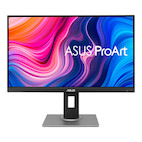
 Asus PA278QV 27'' Grafikmonitor mit 5ms und Full HD...
Versandkostenfrei!
nur noch 1 Stk. verfügbar
Lieferzeit: 1-2 Werktage

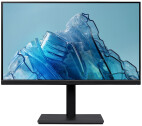 Acer Vero B247YE 24" Monitor
 - max. Helligkeit: 250 cd/m²
- Reaktionszeit: 4 ms
- Auflösung: 1920 x 1080 Full HD
- Format: 16:9

Versandkostenfrei!
nur noch 1 Stk. verfügbar
Lieferzeit: 1-2 Werktage
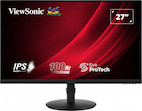 ViewSonic VG2708A
 - max. Helligkeit: 250 cd/m²
- Reaktionszeit: 5 ms
- Auflösung: 1920 x 1080 Full HD
- Format: 16:9

Versandkostenfrei!
nur noch 1 Stk. verfügbar
Lieferzeit: 1-2 Werktage

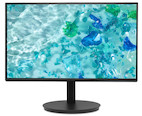 Acer Vero CB272UGbmiiprx 27" Zero-Frame Design Monitor...
 - max. Helligkeit: 350 cd/m²
- Reaktionszeit: 4 ms
- Auflösung: 2560 x 1440 QHD / WQHD
- Format: 16:9

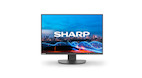 Sharp MultiSync EA241W
 - max. Helligkeit: 300 cd/m²
- Reaktionszeit: 5 ms
- Auflösung: 1920 x 1200 WUXGA
- Format: 16:10
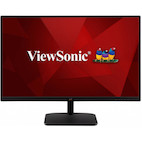 ViewSonic VA2432-H 24'' Home- und Businessmonitor mit...
 Versandkostenfrei!
nur noch 1 Stk. verfügbar
Lieferzeit: 1-2 Werktage
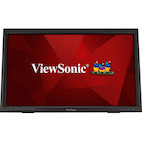 ViewSonic TD2423 24'' Touch-Display mit Full HD Auflösung
 Versandkostenfrei!
Lagernd. Sofort versandfertig.
Lieferzeit: 1-2 Werktage

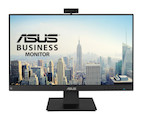 Asus BE24EQK 24'' Videokonferenzmonitor mit 5ms und Full HD
 Versandkostenfrei!
nur noch 2 Stk. verfügbar
Lieferzeit: 1-2 Werktage
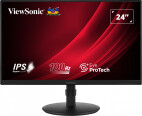 ViewSonic VG2408A-MHD
 - max. Helligkeit: 250 cd/m²
- Reaktionszeit: 5 ms
- Auflösung: 1920 x 1080 Full HD
- Format: 16:9
Versandkostenfrei!
Lagernd. Sofort versandfertig.
Lieferzeit: 1-2 Werktage
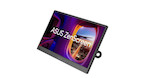 Asus ZenScreen MB169CK Tragbarer 16" USB-Monitor
 - max. Helligkeit: 250 cd/m²
- Reaktionszeit: 5 ms
- Auflösung: 1920 x 1080 Full HD
- Format: 16:9
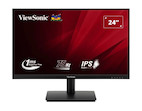 ViewSonic VA240-H-2
 - max. Helligkeit: 250 cd/m²
- Reaktionszeit: 1 ms
- Auflösung: 1920 x 720
- Format: 16:9
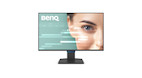 BenQ GW2490C 23,8" 144Hz FHD Eye-Care Homeoffice Monitor
 - max. Helligkeit: 250 cd/m²
- Reaktionszeit: 5 ms
- Auflösung: 1920 x 1080 Full HD
- Format: 16:9

Versandkostenfrei!
Lagernd. Sofort versandfertig.
Lieferzeit: 1-2 Werktage
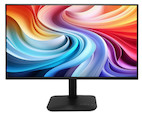 Acer KA272UGbmiipx 27" Zero Frame Business Monitor
 - max. Helligkeit: 250 cd/m²
- Reaktionszeit: 4 ms
- Auflösung: 2560 x 1440 QHD / WQHD
- Format: 16:9
Versandkostenfrei!
nur noch 3 Stk. verfügbar
Lieferzeit: 1-2 Werktage
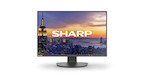 Sharp MultiSync EA242W
 - max. Helligkeit: 300 cd/m²
- Reaktionszeit: 6 ms
- Auflösung: 1920 x 1200 WUXGA
- Format: 16:10

Versandkostenfrei!
Lagernd. Sofort versandfertig.
Lieferzeit: 1-2 Werktage
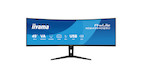 iiyama ProLite XCB4994DQSU-B1 49" Dual-QHD-Monitor mit...
 - max. Helligkeit: 400 cd/m²
- Reaktionszeit: 2 ms
- Auflösung: 5120 x 1440
- Format: 32:9


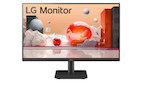 LG 24BA400-B 24" Monitor
 - max. Helligkeit: 250 cd/m²
- Reaktionszeit: 5 ms
- Auflösung: 1920 x 1080 Full HD
- Format: 16:9

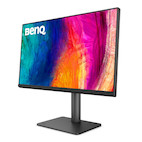 BenQ PD2706QN 27" QHD Monitor für Designer mit USB-C,...
 - max. Helligkeit: 400 cd/m²
- Reaktionszeit: 5 ms
- Auflösung: 2560 x 1440 QHD / WQHD
- Format: 16:9
 ViewSonic VG2748A-2K 27" QHD Monitor mit intelligenten...
 - max. Helligkeit: 350 cd/m²
- Reaktionszeit: 5 ms
- Auflösung: 2560 x 1440 QHD / WQHD
- Format: 16:9
Versandkostenfrei!
nur noch 5 Stk. verfügbar
Lieferzeit: 1-2 Werktage
Business Monitore Kaufberater 2026
- Business-Monitor Kaufberater 2026: Arbeitsplatz und Beschaffung
- Docking: ein Kabel je Arbeitsplatz
- Größe und Auflösung im Büro
- Ergonomie: Höhe, Neigung und Hochformat
- Der hochkant gestellte Zweitbildschirm
- Bei der Ausstattung mehrerer Arbeitsplätze
- Augenkomfort über den Arbeitstag
- Farbtreue, wenn Farben verbindlich sind
- Videokonferenz und Zusatzausstattung
- Häufige Fragen (FAQ)


Business-Monitor Kaufberater 2026: Arbeitsplatz und Beschaffung
Kurz entschieden – welcher Business-Monitor passt?
- 24 Zoll in Full HD (1920 × 1080): der Standard für Sachbearbeitung und Formulararbeit
- 27 Zoll in WQHD (2560 × 1440) oder 4K: die verbreitetste Wahl, mehr Fenster nebeneinander
- 32 Zoll in 4K (3840 × 2160): für Tabellen, Layouts und parallele Anwendungen
- Für mehrere Plätze: gleiche Modelle, planbare Nachbestellung
Docking: ein Kabel je Arbeitsplatz
Ein docking-fähiger Bildschirm überträgt Bild, Strom und Peripherie über eine einzige Leitung. Das macht die separate Dockingstation je Schreibtisch überflüssig und hält den Arbeitsplatz-Monitor frei von Kabelsalat: angeschlossen wird morgens mit einem Handgriff. Was ein Anschluss dafür können muss und welche Ladeleistung zu welchem Notebook passt, klärt der Kaufberater der USB-C- und Docking-Monitore.
Für die Beschaffung zählen zwei andere Dinge. Einheitlichkeit: Wenn alle Plätze dieselbe Lösung nutzen, pflegt die IT keinen Sonderfall je Schreibtisch, und ein Ersatzgerät passt überall. Passung zum Notebook-Bestand: Die abgegebene Ladeleistung muss zu den Geräten passen, die tatsächlich im Einsatz sind – gemischte Bestände aus Ultrabooks und Leistungsgeräten sind der häufigste Stolperstein im Rollout. Welche Kombination trägt, klären wir vor der Bestellung mit Ihnen.
Für Plätze, an denen zwei Rechner stehen, lohnt zusätzlich ein Gerät mit KVM-Umschaltung: etwa ein Arbeits- neben einem Laborsystem oder ein wechselndes Notebook am festen Platz. Das spart je Platz eine zweite Tastatur und Maus und hält den Schreibtisch frei.
Größe und Auflösung im Büro
In der Beschaffung wird die Größe selten frei gewählt, sondern der Arbeitsplatzrolle zugeordnet. Diese Zuordnung hat sich als Rollout-Standard bewährt:
| Arbeitsplatzrolle | Sinnvolle Ausstattung | Warum |
|---|---|---|
| Sachbearbeitung, Empfang, Kasse | 24 Zoll in Full HD (1920 × 1080) | ein Vorgang zur Zeit, wenig Fensterwechsel, geringster Platzbedarf |
| Allgemeiner Büroplatz, Verwaltung | 27 Zoll in WQHD (2560 × 1440) | zwei Fenster nebeneinander ohne Scrollen, der verbreitetste Standard |
| Entwicklung, CAD, Controlling, Planung | 27 oder 32 Zoll in 4K (3840 × 2160) | breite Tabellen und lange Codezeilen am Stück lesbar |
| Kreativ- und Freigabeplätze | 32 Zoll in 4K (3840 × 2160) | Layout in Originalgröße beurteilen |
| Doppelmonitorplatz | 2 × 24 oder 2 × 27 Zoll, gleiches Modell | identische Farbdarstellung und eine Ersatzteilnummer |
In CAD und Konstruktion zählt zusätzlich die Fläche für Werkzeugleisten neben dem Modell; dort ist 32 Zoll in 4K der ergonomischere Schnitt.
Zwei Hinweise für die Standardisierung: Legen Sie sich je Rolle auf ein Modell fest, dann bleibt die Nachbestellung planbar. Und rechnen Sie bei gemischten Rollen lieber eine Stufe großzügiger, weil ein zu kleiner Bildschirm später einzeln ersetzt wird und damit die Einheitlichkeit bricht. Mehr zur Auflösung steht bei den 4K Monitoren, zum durchgehenden Breitformat bei den 21:9 Ultrawide Monitoren.
Ergonomie: Höhe, Neigung und Hochformat
Ein Bildschirm, der sich auf die Person einstellen lässt, zahlt sich über Jahre täglicher Nutzung aus. Drei Verstellwege sind relevant:
- Höhe: Die Oberkante sollte etwa auf Augenhöhe sitzen, sodass Sie leicht von oben auf die Bildmitte blicken. Verbreitet sind 110 bis 165 Millimeter Verstellweg.
- Neigung und Drehung: damit die Fläche im rechten Winkel zum Blick steht und Sie den Bildschirm für einen Kollegen kurz mitdrehen können.
- Hochformat: Wenn ein Bildschirm hochkant stehen soll, muss die Pivot-Funktion des Standfußes am konkreten Modell geprüft werden; sonst übernimmt eine VESA-Halterung die Drehung. Wofür sich das im Betrieb lohnt, steht im nächsten Abschnitt.
Zum Sitzabstand: etwa eine Armlänge, also 50 bis 80 Zentimeter, bei größeren Geräten entsprechend mehr. Welche Halterungsarten in Frage kommen und worauf Sie bei VESA-Aufnahme und Tragkraft achten, steht im Monitor-Ratgeber.
Der hochkant gestellte Zweitbildschirm
In der Softwareentwicklung, im Lektorat, in der Sachbearbeitung und in der Buchhaltung hat sich eine Kombination durchgesetzt: ein Hauptbildschirm quer, daneben ein zweiter um 90 Grad gedreht. Auf dem gedrehten Gerät steht das, was in die Länge läuft: Quelltext, Vertragsdokument, Rechnungsliste, Ticket-Verlauf. Der quer stehende Hauptmonitor bleibt frei für Recherche, Terminal und Kommunikation.
Für die Ausstattung mehrerer Arbeitsplätze sind dabei drei Punkte wichtig:
- Gleiche Modelle über den Standort hinweg. Zwei Geräte derselben Serie treffen dieselbe Farbdarstellung und lassen sich auf eine gemeinsame Höhe bringen. Das erspart der IT die Einzelfallabstimmung und macht Nachbestellungen planbar.
- Höhenverstellung großzügig wählen. Ein gedrehter Bildschirm baut deutlich höher als derselbe Bildschirm im Querformat. Der Standfuß sollte genügend Verstellweg nach unten mitbringen, damit die Oberkante auf Augenhöhe bleibt.
- Anschlüsse einmal durchdenken. Sitzen beide Bildschirme an einem Notebook, entscheidet die Docking-Lösung, ob ein Kabel genügt.
Bei der Ausstattung mehrerer Arbeitsplätze
Wenn nicht ein Bildschirm gesucht wird, sondern zwanzig, verschieben sich die Kriterien. Was dann zählt:
Projektpreis statt Listenpreis. Ab einer gewissen Stückzahl kalkulieren wir das Projekt und nicht die Einzelposition. Nennen Sie uns Anzahl, Arbeitsplatzrolle und gewünschte Ausstattung – unsere Kundenbetreuung erstellt Ihnen ein Angebot, das auch die Nachbestellung über den Rollout hinaus abdeckt.
Verfügbarkeit über die Zeit. Eine Serie, die auch in zwölf Monaten noch lieferbar ist, erspart Ihnen gemischte Arbeitsplätze. Wir prüfen vorab den Produktstatus, klären angekündigte Nachfolgemodelle und zeigen Ihnen, wie sich die Nachbeschaffung einheitlich planen lässt.
Einheitliche Ausstattung. Gleiche Anschlüsse und gleiche Halterungsaufnahme über alle Plätze bedeuten weniger Sonderfälle für die IT und einen austauschbaren Ersatzbestand.
Ein Muster vorab. Bei größeren Stückzahlen lohnt es sich, ein Gerät zuerst an einem echten Arbeitsplatz zu testen, bevor der Rest bestellt wird. Sprechen Sie uns darauf an.
Zubehör mitdenken. Kabel, Halterungen und Dockinglösungen entscheiden mit darüber, ob der Rollout glattläuft. Auch das klären wir im Vorfeld mit Ihnen.
Augenkomfort über den Arbeitstag
Wer acht Stunden täglich vor demselben Gerät sitzt, merkt zwei Ausstattungsmerkmale deutlicher als jeder Gelegenheitsnutzer: Flicker-free und einen zuschaltbaren Blaulichtfilter. Was beide bewirken und welche Helligkeit zu welcher Raumsituation passt, steht im Monitor-Ratgeber.
Für die Beschaffung heißt das: Beide Merkmale gehören auf die Anforderungsliste, sobald die Geräte im Dauereinsatz stehen – nachrüsten lässt sich das nicht.
Farbtreue, wenn Farben verbindlich sind
Sobald im Unternehmen Bilder freigegeben, Layouts abgenommen oder Corporate-Farben beurteilt werden, zählt die Farbraumabdeckung. Achten Sie auf Herstellerangaben wie 100 Prozent sRGB oder Rec. 709; einige Geräte kommen ab Werk kalibriert oder mit Prüfprotokoll. Wenn Farbverbindlichkeit der Hauptzweck ist, führen die Grafik-Monitore weiter.
Medizinische Arbeitsplätze: DICOM-Graustufen
In Kliniken und Praxen gilt für die Bilddarstellung eine eigene Norm. DICOM Part 14 legt fest, wie Graustufen über den gesamten Helligkeitsverlauf verteilt sein müssen, damit ein Bild an jedem normgerechten Arbeitsplatz gleich aussieht. Ohne diese Kennlinie fallen feine Abstufungen in dunklen Bildbereichen zusammen, also genau dort, wo bei Röntgen- und CT-Aufnahmen die Information sitzt.
Monitore mit DICOM-Voreinstellung bringen diese Kennlinie ab Werk mit und lassen sich per Tastendruck darauf umschalten. Solche Geräte führen wir. Sinnvoll sind sie überall dort, wo medizinische Bilder angesehen, besprochen und dokumentiert werden: im Behandlungszimmer, am Stationsarbeitsplatz, im Besprechungsraum. Welches unserer Modelle die DICOM-Voreinstellung mitbringt, sagen wir Ihnen vorab.
Videokonferenz und Zusatzausstattung
Ein Teil unserer Geräte bringt Webcam, Mikrofon-Array und Lautsprecher bereits mit. Das räumt den Schreibtisch auf und macht hybride Besprechungen ohne Zusatzgeräte möglich. Weitere Merkmale, die im Büroalltag zählen:
- Picture-by-Picture: zwei Signalquellen nebeneinander auf einem Bildschirm
- USB-Hub: Peripherie steckt am Bildschirm statt am Rechner
- Energieeffizienz: bei Geräten mit acht Betriebsstunden täglich summiert sich der Unterschied über die Jahre spürbar
Wenn Sie eine externe Kamera bevorzugen oder ein bestehendes Setup nachrüsten möchten, finden Sie die passenden Geräte bei den Konferenzraum-Kameras.
Häufige Fragen (FAQ)
Welche Größe ist im Büro sinnvoll?
Bei mehrstündiger täglicher Arbeit sind 24 Zoll die untere sinnvolle Grenze. 27 Zoll ist die verbreitetste Wahl, weil zwei Dokumente nebeneinander lesbar bleiben. Ab 32 Zoll wird es für breite Tabellen und Layouts interessant.
Lohnt sich Docking, wenn viele Arbeitsplätze ausgestattet werden?
In der Regel ja: Je Arbeitsplatz entfällt eine separate Dockingstation, und alle Plätze laufen mit derselben Lösung. Voraussetzung ist, dass die abgegebene Ladeleistung zum vorhandenen Notebook-Bestand passt. Das prüfen wir vor der Bestellung mit Ihnen.
Für welche Büroarbeitsplätze lohnt sich ein hochkant gestellter Zweitmonitor?
Überall dort, wo lange Inhalte am Stück gelesen werden: Quelltext, Verträge, Protokolle und lange Listen. Als alleiniger Bildschirm ist Hochformat unpraktisch, als zweiter Platz neben einem 27-Zöller spart es täglich viel Scrollen.
Welche Auflösung passt zu welcher Größe?
Bis 24 Zoll Full HD, ab 24 Zoll WQHD, ab 27 Zoll auch 4K. Wer viel liest und schreibt, sollte im Zweifel zur höheren Auflösung greifen statt zur größeren Diagonale.
Welche Ergonomiemerkmale sollten in einer Ausschreibung festgelegt werden?
Bewährt hat sich diese Mindestliste: Höhenverstellung mit ausreichend Verstellweg, Neigung, VESA-Aufnahme, Flicker-free und ein zuschaltbarer Blaulichtfilter. Wo Hochformat vorgesehen ist, gehört die Pivot-Funktion ausdrücklich dazu, weil sie längst nicht jedes Modell mitbringt. Formulieren Sie die Merkmale als Mindestanforderung, nicht als Wunsch, dann sind die Angebote vergleichbar.
Können Sie ganze Arbeitsplätze ausstatten?
Ja. Sagen Sie uns, wie viele Plätze auszustatten sind und womit dort gearbeitet wird. Wir prüfen Verfügbarkeit über die Zeit, schlagen eine einheitliche Ausstattung vor und stellen auf Wunsch ein Mustergerät zum Testen bereit.
Worin unterscheidet sich ein Business-Monitor von einem Monitor fürs Homeoffice?
Business-Geräte sind auf den festen Arbeitsplatz und auf Beschaffung ausgelegt: umfangreiche Verstellwege, Docking und Netzwerk, dazu gleiche Modelle über viele Plätze hinweg und planbare Nachbestellung. Geräte fürs Homeoffice decken den Doppelnutzen aus Arbeit und Freizeit ab und bringen dafür häufiger Lautsprecher und höhere Bildraten mit. Für die gemischte Nutzung zu Hause führen die Homeoffice-Monitore weiter.
Sagen Sie uns, womit dort gearbeitet wird, welche Notebooks im Einsatz sind und wie viele Plätze es sind. Wir schlagen eine Ausstattung vor, die sich nachbestellen lässt, und klären Docking, Halterung und Kabel gleich mit.
Hilfreich für das Gespräch sind: Anzahl der Arbeitsplätze, Notebook- oder PC-Modelle, vorhandene Dockingstationen, gewünschte Diagonale und ob ein Bildschirm hochkant stehen soll.
Kontaktieren Sie uns!
Sie statten einen Arbeitsplatz aus oder gleich eine ganze Abteilung?

 Kontaktformular
 WhatsApp Chat