
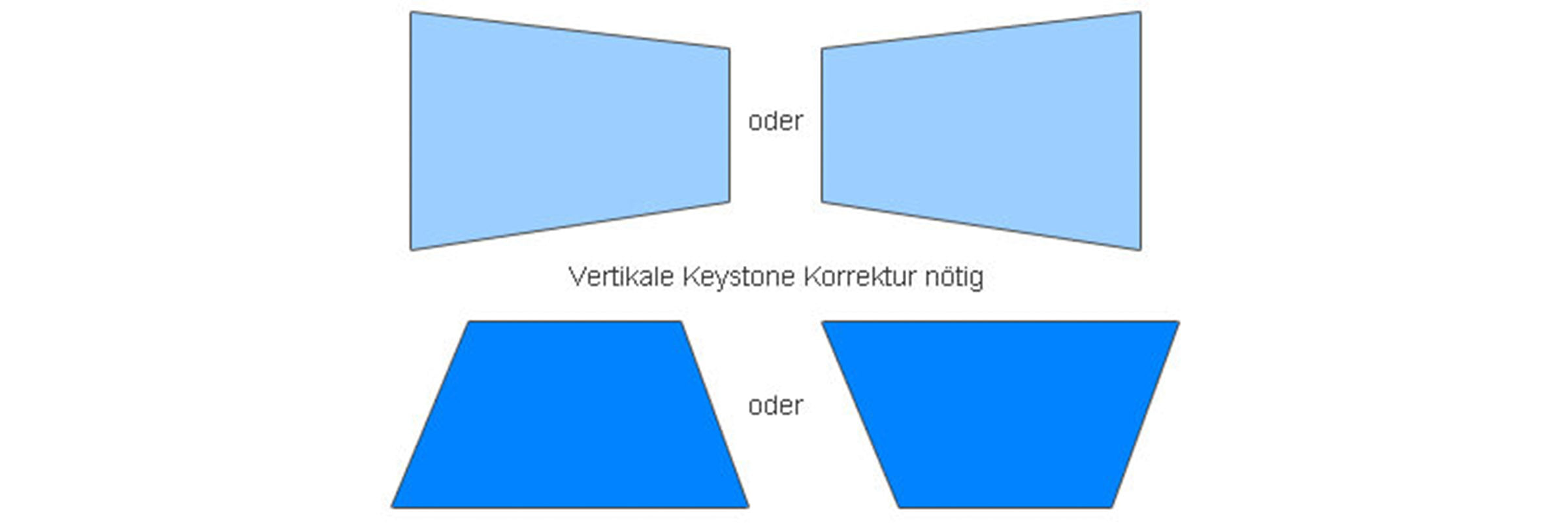
Le vidéoprojecteur est en place, l’image brille sur le mur – mais au lieu d’un rectangle, vous voyez un trapèze. Un appui sur la touche keystone, et l’image se redresse – problème réglé ? À première vue, oui. Mais la correction keystone du vidéoprojecteur fait plus que ce que la plupart des acheteurs imaginent : la correction numérique recalcule les pixels, désactive des zones de bord et modifie la netteté, la luminosité et la géométrie de l’image. Ce guide explique ce qui se passe réellement lors de la correction trapézoïdale, quelle correction votre vidéoprojecteur supporte et à partir de quand une solution optique est préférable.
En un coup d’œil
- La correction keystone redresse numériquement une image trapézoïdale – pratique, mais avec une perte de qualité.
- Jusqu’à 10° d’angle de correction, la perte reste à peine visible sur les films. À partir de 15°, cela devient critique, à partir de 20° nettement visible.
- Cinq effets secondaires ne se voient pas dans la fiche technique : halo, inhomogénéité de la mise au point, perte de luminosité, artefacts et input lag.
- Le lens shift est l’alternative sans perte : l’objectif déplace l’image mécaniquement, sans recalculer un seul pixel.
- Limite pratique : rester sous 10°. Au-delà, il vaut la peine de choisir un vidéoprojecteur avec lens shift.
- Qu’est-ce que la correction keystone ?
- Contrôle rapide : le keystone suffit-il pour mon installation ?
- Cinq effets secondaires de la correction numérique
- Combien de résolution le keystone coûte-t-il ?
- Conseils pratiques : réduire les pertes du keystone
- Gaming et keystone
- Correction 4 points et warping géométrique
- Lens shift : l’alternative optique
- Questions fréquentes (FAQ)
- Conseil et vidéoprojecteurs adaptés dans la boutique
Qu’est-ce que la correction keystone ?
Lorsqu’un vidéoprojecteur est installé de travers ou n’est pas exactement perpendiculaire à la surface de projection, il en résulte une image trapézoïdale. Plus large en haut qu’en bas, un côté plus long que l’autre – selon l’angle d’installation. Le nom vient du mot anglais keystone (clé de voûte dans l’arc d’une maçonnerie), qui a précisément cette forme de trapèze.

Pourquoi tant de vidéoprojecteurs ont-ils besoin de la correction keystone ? La plupart des vidéoprojecteurs ne projettent pas l’image droit devant, mais légèrement vers le haut. Cet offset fixe est voulu : il fait en sorte que l’image apparaisse sur le mur au-dessus de l’appareil lorsqu’il est posé sur une table, et non à hauteur de table. Avec une fixation au plafond, le principe fonctionne à l’inverse – le vidéoprojecteur est suspendu à l’envers (pieds vers le haut), et l’offset projette l’image vers le bas sur l’écran. Pour amener ensuite l’image à la hauteur souhaitée sur le mur, le vidéoprojecteur est légèrement incliné – vers le haut sur une table, vers le bas en fixation plafond. Du fait de cette inclinaison, le faisceau lumineux ne frappe plus le mur à angle droit, et c’est précisément ce qui produit la distorsion trapézoïdale typique. La correction keystone compense cet effet numériquement.
L’erreur d’installation la plus fréquente que nous voyons en conseil : qui pose un vidéoprojecteur à offset fixe à l’endroit sur une étagère haute projette l’image au-delà de l’écran, jusqu’au plafond – l’offset vers le haut joue contre vous. La correction keystone est alors utilisée comme solution de secours, alors qu’un montage correct (à l’envers sur un support plafond + passage du menu en « montage plafond ») aurait évité le problème dès le départ. Et ne vous avisez surtout pas de poser le vidéoprojecteur à l’envers sur l’étagère : de nombreux appareils évacuent leur chaleur par le dessus, et une étagère sans ventilation suffisante de tous côtés peut conduire à une surchauffe et à des dommages à l’appareil non couverts par la garantie.
Pour comprendre ce que fait la correction dans le vidéoprojecteur, un coup d’œil à l’intérieur aide : chaque vidéoprojecteur se compose au fond de trois composants – source lumineuse, unité d’image (puce DLP, dalle LCD ou dalle LCoS) et optique (objectif). Pour simplifier, on peut se représenter l’unité d’image comme une pellicule diapositive classique : chaque pixel se trouve à une place fixe, la géométrie est immuable. En cas de projection oblique, le vidéoprojecteur ne peut rien changer à l’unité d’image elle-même. Il dispose de deux moyens pour redresser tout de même l’image :
- Correction trapézoïdale numérique (keystone) : le logiciel recalcule l’image avant qu’elle n’apparaisse sur l’unité d’image. Il comprime un côté, masque des pixels de bord et déforme l’intérieur de façon à ce qu’il paraisse de nouveau rectangulaire sur le mur après la projection oblique. Cela coûte des pixels – et donc de la résolution, de la netteté et de la luminosité.
- Déplacement optique (lens shift) : l’objectif est monté sur un chariot mécanique et déplacé physiquement. L’image se déplace sur l’écran sans qu’un seul pixel soit recalculé. La résolution, la luminosité et la géométrie sont entièrement préservées. Important : le lens shift ne corrige pas une inclinaison – le vidéoprojecteur doit tout de même être d’aplomb par rapport à l’écran. Le lens shift vous donne en revanche de la marge sur la hauteur de montage, de sorte que le vidéoprojecteur n’a pas à être monté exactement à la position imposée par l’objectif. Cela rend l’installation nettement plus flexible – et rend dans la plupart des cas la correction trapézoïdale numérique totalement superflue.
Le keystone et le lens shift ont donc des fonctions différentes : le keystone corrige la distorsion trapézoïdale due à la projection oblique, le lens shift vous donne la liberté d’installation en matière de hauteur de montage. La différence décisive : le keystone sacrifie de la qualité d’image, le lens shift non.
Bon à savoir : qu’un vidéoprojecteur offre seulement une correction trapézoïdale verticale ou aussi horizontale varie même au sein d’une même gamme de prix. L’Acer H6542 par exemple ne corrige qu’à la verticale, l’Optoma HZ41 de la même catégorie d’entrée aussi à l’horizontale. Un coup d’œil à la fiche technique vaut la peine avant de compter sur une correction latérale.
Contrôle rapide : le keystone suffit-il pour mon installation ?
Toutes les situations d’installation n’exigent pas un lens shift. Le tableau suivant montre quand le keystone suffit et à partir de quand une solution optique vaut la peine.
| Situation | Le keystone suffit-il ? | Recommandation |
|---|---|---|
| Mobile / présentation – vidéoprojecteur posé sur la table, démarrage rapide | Oui | Le keystone jusqu’à 10° est tout à fait correct. L’auto-keystone fait gagner du temps. |
| Salon, occasionnellement – vidéoprojecteur posé sur une étagère, légèrement de travers | Le plus souvent oui | Tant que l’angle reste sous 10° et que la pièce n’est pas complètement sombre (halo moins visible). |
| Home cinéma fixe – montage fixe, vidéoprojecteur 4K | Ça dépend | Un vidéoprojecteur à offset fixe impose sa position de montage selon la position d’image souhaitée – si le support plafond est bien placé, il est d’aplomb et le keystone est superflu. Le lens shift offre plus de marge lorsque, par exemple, un luminaire ou une poutre bloque la position de montage optimale. |
| Installation gaming – input lag faible décisif | Non | Le keystone augmente l’input lag. Le mode jeu désactive le plus souvent le keystone. |
| Installation fixe / salle de réunion – service continu professionnel | Possible | Le halo se remarque à peine dans les pièces lumineuses. La perte de résolution demeure, mais peut être minimisée par de faibles angles de correction. Le lens shift offre ici plus de confort. |
Pour les scénarios où le lens shift est le meilleur choix : plus bas dans l’article, vous apprendrez ce qu’il coûte et à partir de quelle gamme de prix il est disponible.
Cinq effets secondaires de la correction trapézoïdale numérique
La touche keystone redresse l’image – mais elle modifie plus que ce qui est visible au premier regard. Cinq effets qui ne figurent dans aucune fiche technique :
1. Halo (cadre fantôme)
Les pixels de bord désactivés par la correction ne sont pas vraiment sombres. La source lumineuse continue d’éclairer toute la dalle, et la lumière résiduelle filtre sous forme d’un cadre trapézoïdal gris clair autour de l’image active – plus fortement sur les vidéoprojecteurs LCD que sur ceux en DLP. Dans un home cinéma assombri, ce halo est nettement visible et perturbe le niveau de noir.
Ne pas confondre : sur les vidéoprojecteurs DLP avec pixel shift XPR (rendu 4K), il existe un halo d’aspect similaire, mais dont la cause est tout autre – il provient du matériel DMD et apparaît même sans keystone. Qui voit les deux à la fois doit distinguer deux causes différentes.
2. Inhomogénéité de la mise au point
Lorsque le vidéoprojecteur est de travers, les distances entre la lentille et les bords supérieur et inférieur de l’image diffèrent. L’objectif ne peut cependant faire la mise au point que sur un seul plan de netteté. Résultat : centre net, bords physiquement flous – et aucun logiciel au monde ne peut le corriger. Avec les vidéoprojecteurs à longue focale à 3–5 m de distance et une correction inférieure à 10°, l’effet passe presque inaperçu grâce à la profondeur de champ de l’objectif. Avec les vidéoprojecteurs 4K ou les modèles à courte focale, il devient nettement plus vite visible – un effet qui saute régulièrement aux yeux lors des démonstrations.
3. Perte de luminosité
La source lumineuse éclaire toujours toute la dalle – que le keystone soit actif ou non. L’image elle-même ne devient pas plus sombre, mais : les pixels désactivés par la correction continuent de recevoir de la lumière, qui se perd inutilisée. Avec 20° de correction, cela représente environ 25–35 % de la surface de pixels – et donc de sa part de lumière. Qui veut exploiter toute la puissance lumineuse de son vidéoprojecteur l’installe d’aplomb ou mise sur un modèle avec lens shift.
4. Artefacts d’image
Selon le procédé de rééchantillonnage du vidéoprojecteur, on voit apparaître des escaliers d’aliasing sur les arêtes obliques, des effets de moiré sur les motifs fins (rayures fines, textures de peau) et un scintillement des bords lors de panoramiques rapides. Les vidéoprojecteurs bon marché calculent avec des algorithmes simples et montrent plus d’artefacts que les modèles dotés d’un traitement d’image de qualité.
5. Input lag plus élevé
La correction trapézoïdale est une opération de calcul supplémentaire dans la chaîne d’affichage : signal entrant, scaler, moteur de géométrie, pilote de dalle. Chaque étape supplémentaire coûte du temps de réponse. Sans importance pour les films, perceptible pour le gaming compétitif – plus de détails sous Gaming et keystone.
Quand ces effets gênent-ils – et quand non ? Dans un salon lumineux à usage occasionnel et avec moins de 10° de correction, la plupart des effets secondaires sont à peine perceptibles. Dans un home cinéma dédié avec pièce assombrie, en résolution 4K ou en gaming, ils deviennent nettement perceptibles.
Combien de résolution la correction keystone coûte-t-elle ?
La description qualitative de la section précédente peut aussi se traduire en chiffres. Le tableau suivant montre la perte de résolution typique selon l’angle de correction – mesurée à la surface de pixels effectivement utilisée :
| Angle de correction | Résolution effective (sur 1080p) | Perte de pixels (surface) | Perception |
|---|---|---|---|
| 0° (sans correction) | 1 920 x 1 080 | 0 % | Pleine netteté |
| jusqu’à 10° | env. 1 730 x 970 | env. 10–15 % | À peine visible sur les films |
| env. 15° | env. 1 540 x 860 | env. 20 % | Légère perte de netteté sur le texte et les détails fins |
| env. 20° | env. 1 500 x 840 | env. 25–35 % | Nette perte de netteté, aliasing sur le texte et les graphiques |
| plus de 25° (extrême) | jusqu’à env. 960 x 540 | jusqu’à 75 % | L’image paraît pâteuse – la 1080p devient effectivement de la 540p |
La limite pratique se situe sous 10°. Jusque-là, la perte reste acceptable pour la lecture de films. Au-delà, la différence de qualité par rapport à l’image non comprimée devient visible – d’abord sur le texte et les graphiques, puis aussi dans les scènes de films avec des structures fines.
La 4K aggrave l’effet : avec un vidéoprojecteur 4K (3 840 x 2 160), le nombre absolu de pixels est plus élevé, mais l’œil humain attend aussi la netteté de détail correspondante. 20° de keystone en 4K se ressentent plus mal que 20° en 1080p, car le contraste entre l’attente et la réalité est plus grand.
Modèles concrets à titre d’orientation : l’Acer H6542 – un vidéoprojecteur d’entrée de gamme typique en Full HD – offre une correction trapézoïdale avec géométrie 4 points, mais avec une restriction : le zoom et la correction géométrique s’excluent mutuellement. Qui utilise le zoom pour la taille d’image doit installer le vidéoprojecteur physiquement d’aplomb. Dans le milieu de gamme, des modèles comme l’Epson EH-TW7100 (lampe, 3LCD) offrent ±30° de keystone dans les deux directions plus un lens shift généreux – la correction numérique n’y sert que de réglage fin. Qui veut miser sur la LED ou le laser : le BenQ W4100i (LED, DLP 4K) combine le keystone avec un lens shift asynchrone, l’Epson EH-LS12000B (laser, 3LCD) offre, comme classe de référence, l’une des plus grandes plages de shift du marché.
Conseils pratiques : réduire les pertes du keystone
Qui dépend du keystone peut, avec quelques mesures simples, nettement réduire la perte de qualité :
1. Installer physiquement d’aplomb – premier choix.
Chaque degré que vous corrigez mécaniquement (incliner le vidéoprojecteur, ajuster l’étagère, glisser des livres dessous) économise de la correction numérique. Zéro degré de keystone est toujours mieux qu’un degré.
2. Garder l’angle de correction sous 10°.
Le tableau de résolution ci-dessus montre : jusqu’à 10°, la perte est modérée. Au plus tard à partir de 15°, elle devient visible. Si votre installation exige plus de 10°, le vidéoprojecteur est au mauvais endroit.
3. Manuel plutôt qu’auto-keystone.
La correction trapézoïdale automatique (par caméra ou capteur ToF) est confortable, mais peut, selon le fabricant, travailler avec des marges de sécurité prudentes. Concrètement : sur les modèles avec zoom optique, l’automatisme dézoome un peu plus que nécessaire pour ménager davantage de marge à la correction numérique – avec les conséquences connues : halo plus large, plus de pixels perdus. Qui veut minimiser le halo ajuste manuellement après la configuration automatique et réduit la correction jusqu’à ce que le cadre disparaisse tout juste.
4. Utiliser une mire avec quadrillage.
Un simple damier ou un tableau Excel montre immédiatement à quel point la correction modifie la géométrie des pixels. Des effets d’escalier visibles sur les lignes diagonales ? Alors l’angle de correction est trop élevé ou le procédé de rééchantillonnage du vidéoprojecteur trop simple.
5. En 4K : se montrer particulièrement strict.
Ce qui passe encore en 1080p saute aux yeux en 4K – la densité de pixels plus élevée rend chaque flou et chaque artefact plus visible. Qui achète un vidéoprojecteur 4K et utilise ensuite 15° de keystone gaspille une grande partie de l’avantage de résolution.
6. Pièce sombre : l’écran sur cadre masque le halo.
Dans un home cinéma assombri, le halo du keystone est le plus visible. Un écran sur cadre avec cadre noir masque visuellement le halo, car la zone grise de lumière résiduelle tombe sur le cadre noir au lieu du mur blanc.
7. Choisir consciemment l’inclinaison verticale et horizontale.
De nombreux vidéoprojecteurs corrigent plus fortement à la verticale qu’à l’horizontale (ou n’offrent qu’un keystone vertical). Si vous pouvez influencer l’angle d’installation, choisissez l’axe sur lequel votre vidéoprojecteur a la plus grande plage de correction.
Gaming et keystone
Qui utilise son vidéoprojecteur pour jouer devrait éviter la correction keystone. La raison : le moteur de géométrie de la chaîne d’affichage a besoin de temps de calcul. À chaque image, des millions de pixels passent par une étape mathématique supplémentaire – cela coûte typiquement 1 à 3 images d’input lag supplémentaires (à 60 Hz, cela fait 16–50 ms, à 120 Hz 8–25 ms).
Sur les vidéoprojecteurs classiques, le mode jeu désactive donc automatiquement la correction trapézoïdale ou la restreint fortement – le mode jeu privilégie une latence minimale et contourne toutes les étapes de traitement d’image en aval.
Cas particulier positif : les vidéoprojecteurs gaming dédiés de la nouvelle génération résolvent le sujet par le matériel. Le BenQ X3100i par exemple maintient la correction trapézoïdale 2D active même en Fast Mode et atteint alors un input lag de seulement env. 4 ms à 240 Hz. Son processeur d’image recalcule la géométrie si vite que le surcoût de latence disparaît pratiquement. ViewSonic avec les modèles « Designed for Xbox » et XGIMI avec la série Horizon suivent des approches similaires – avec toutefois des latences plus élevées.
La solution la plus propre pour le gaming reste pourtant : installer le vidéoprojecteur physiquement d’aplomb ou choisir un modèle avec lens shift. Le keystone – même avec un processeur rapide – coûte toujours de la résolution. Les vidéoprojecteurs gaming avec lens shift fournissent le nombre complet de pixels avec une latence minimale, sans compromis sur l’installation.
Correction 4 points et warping géométrique
Outre la correction trapézoïdale classique (qui ne comprime l’image qu’en haut/bas et à gauche/droite), de nombreux vidéoprojecteurs offrent une correction géométrique 4 points : chaque coin de l’image peut être déplacé individuellement. Cela permet l’adaptation à des surfaces de projection irrégulières, à des murs obliques ou à des géométries d’installation irrégulières.
La perte de résolution est avec la correction 4 points tendanciellement plus élevée qu’avec la seule correction trapézoïdale, car davantage de pixels sont recalculés dans des directions plus complexes. La fonction est un outil pour les situations particulières – pas pour l’usage quotidien.
Pour les installations professionnelles, il existe en outre des niveaux de warping à 9, 15 et 25 points, utilisés sur les vidéoprojecteurs professionnels pour l’edge blending (images panoramiques multi-vidéoprojecteurs sans raccord) ou les installations à écran incurvé. C’est un sujet à part, qui dépasse le cadre de ce guide.
Lens shift : l’alternative optique à la correction keystone
Si le keystone redresse l’image numériquement en sacrifiant des pixels, la question se pose : peut-on s’en passer sans perte ? Oui – avec le lens shift. L’objectif est monté sur un chariot interne et déplacé mécaniquement devant l’afficheur. L’image projetée se déplace sur l’écran vers le haut, le bas ou le côté, sans que le logiciel ne touche un seul pixel. La résolution, la luminosité, la netteté et la géométrie sont préservées à 100 %.
À qui le lens shift est-il intéressant ?
- Les débutants : si vous planifiez tout juste votre premier vidéoprojecteur et savez qu’il sera fixé à demeure (plafond, étagère, support mural), le lens shift vaut la peine comme investissement dans une installation sans stress. Une fois réglée, l’image reste parfaite durablement.
- Les clients existants : si les effets secondaires du keystone vous frappent sur votre vidéoprojecteur actuel – halo en pièce sombre, coins flous, latence en gaming –, le lens shift est la solution lors de la prochaine mise à niveau.
Combien coûte le lens shift ?
| Gamme de prix | Équipement typique |
|---|---|
| Moins de 1 000 € | Le plus souvent pas de lens shift (seulement keystone) |
| À partir d’env. 1 500 € | Souvent lens shift vertical |
| À partir d’env. 2 500 € | Lens shift confortable sur 2 axes (vertical + horizontal), souvent motorisé |
| À partir d’env. 4 500 € | LCoS 4K natif ou 3LCD avec grande plage de shift (±80 % en vertical et plus). Les modèles 3LCD n’atteignent toutefois pas la 4K native. |
À partir du milieu de gamme, le lens shift n’est plus une fonction de luxe, mais souvent une fonctionnalité standard qui facilite nettement l’installation – sans compromis sur la qualité d’image. Les modèles Epson de la série home cinéma se distinguent en particulier par de généreuses plages de shift, qui couvrent même des installations exigeantes. Les seuils de prix sont des valeurs indicatives – certains modèles comme le LG HU710PB offrent le lens shift aussi en dehors de la gamme de prix habituelle. En cas de doute, notre conseil personnalisé vous aide à choisir.
Guide détaillé avec exemples de modèles, lecture de la fiche technique et scénarios d’installation : lens shift et offset sur les vidéoprojecteurs.
Questions fréquentes (FAQ)
Mon vidéoprojecteur perd-il de la résolution avec le keystone ?
Oui. La correction trapézoïdale numérique comprime l’image et désactive des pixels de bord. Avec 10° de correction, la perte est de 10–15 %, avec 20° déjà de 25–35 %. Le tableau de résolution plus haut montre l’échelle complète.
Quel est ce cadre gris autour de mon image ?
Il faut distinguer ici deux causes : de nombreux vidéoprojecteurs – en particulier les modèles DLP – présentent un étroit halo natif, toujours présent du fait de la technologie. Le masquage noir d’un bon écran le dissimule de façon fiable. La correction keystone produit en plus un cadre trapézoïdal de lumière résiduelle nettement plus large, qui dépasse le masquage à mesure que l’angle de correction augmente. Avec une faible correction, il reste encore sous le cadre, avec une correction plus forte, il devient visible sur le mur – dans les pièces assombries, il saute particulièrement aux yeux. Qui veut éviter totalement le halo du keystone installe le vidéoprojecteur d’aplomb ou mise sur un modèle avec lens shift.
Le keystone gêne-t-il en gaming ?
Sur la plupart des vidéoprojecteurs, oui – le calcul de la géométrie augmente nettement l’input lag, raison pour laquelle le mode jeu désactive souvent le keystone. Les vidéoprojecteurs gaming plus récents (p. ex. BenQ X3100i) peuvent laisser le keystone actif même en Fast Mode, mais n’atteignent les latences les plus basses qu’avec une installation physiquement correcte ou un lens shift. Recommandation : installer le vidéoprojecteur d’aplomb ou choisir un vidéoprojecteur gaming avec lens shift.
Quelle est la différence entre keystone et correction trapézoïdale ?
Aucune – ce sont deux noms pour la même fonction. Keystone (anglais) et correction trapézoïdale (français) désignent tous deux la rectification numérique d’une image déformée, trapézoïdale. Les deux termes apparaissent dans les fiches techniques, parfois aussi l’abréviation V-Keystone (verticale seulement) ou H/V-Keystone (verticale et horizontale).
Jusqu’à quel angle le keystone est-il acceptable ?
Règle empirique : rester sous 10°. Jusque-là, la perte de qualité est à peine visible en lecture de film normale. À 15°, les détails comme le texte et les structures fines deviennent sensiblement plus doux. À partir de 20°, la perte est nette aussi sur les films – un vidéoprojecteur 1080p ne fournit alors effectivement plus que 800p ou moins.
Puis-je utiliser le keystone et le lens shift en même temps ?
Techniquement oui, la plupart des vidéoprojecteurs avec lens shift le permettent. Dans la pratique, c’est toutefois rarement nécessaire : si le lens shift couvre déjà le décalage d’image, il n’y a aucune raison d’activer en plus le keystone et de sacrifier des pixels. La combinaison n’a de sens que si la plage de lens shift ne suffit pas tout à fait et que les 2–3 derniers degrés sont corrigés numériquement – dans ce cas, il vaut la peine de revérifier la position de montage.
Conseil et vidéoprojecteurs adaptés dans la boutique
La correction keystone est un outil pratique pour l’usage mobile et occasionnel. Pour les installations fixes – home cinéma, installation gaming ou salle de réunion –, le lens shift est la solution qui maintient durablement la qualité d’image au niveau pour lequel vous avez payé.
Quel vidéoprojecteur convient à votre situation d’installation, une courte consultation le clarifie plus vite que des heures de recherche dans les fiches techniques. Nous disposons des données de tous les modèles de la gamme et vous aidons à trouver la solution globale adaptée – du vidéoprojecteur à l’écran adapté, jusqu’aux câbles et au support.
Catégories de produits correspondantes dans la boutique :
- Vidéoprojecteurs home cinéma – de nombreux modèles avec lens shift à partir du milieu de gamme
- Vidéoprojecteurs gaming – input lag faible, lens shift pour une installation propre
- Mini vidéoprojecteurs – compacts avec auto-keystone pour le nomade
- Vidéoprojecteurs d’installation – lens shift obligatoire, correction géométrique professionnelle
Guides complémentaires :
- Lens shift et offset sur les vidéoprojecteurs – guide détaillé avec exemples de modèles
- Fixation plafond pour vidéoprojecteur – installation, câbles, supports
- Conseiller vidéoprojecteur – aperçu de tous les guides
