
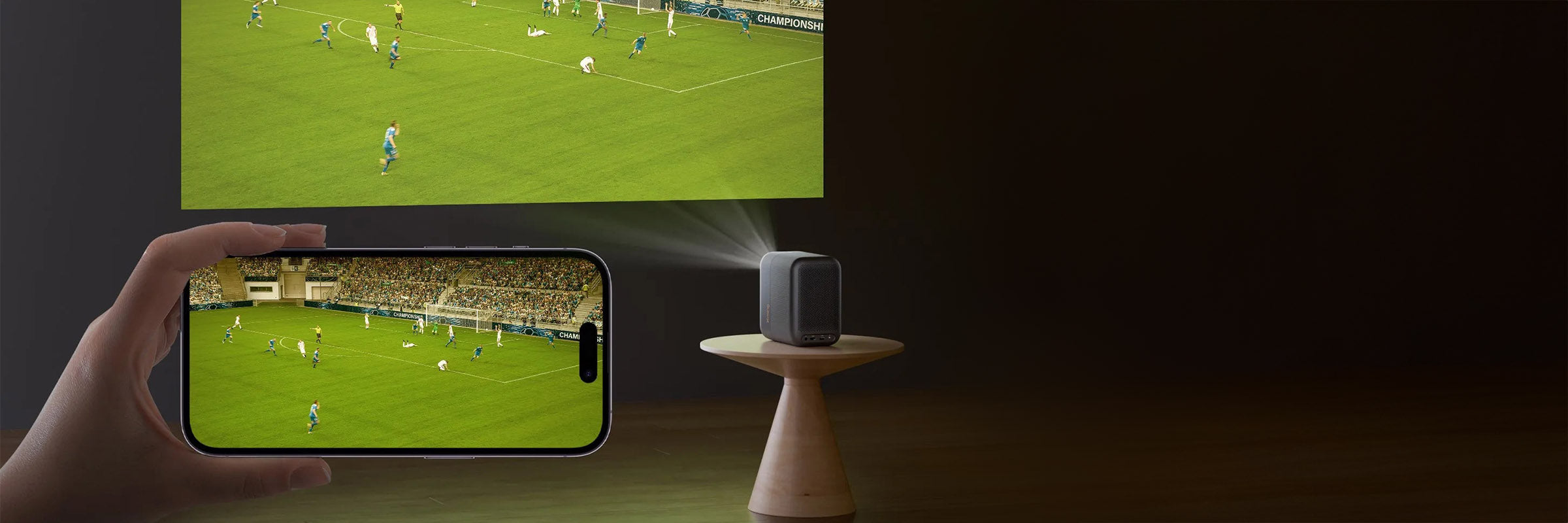
L’essentiel en bref : le moyen le plus rapide au salon, en salle de réunion ou en classe, c’est AirPlay : soit directement vers un vidéoprojecteur compatible AirPlay 2, soit via une Apple TV 4K utilisée comme adaptateur universel. Pour une diffusion stable par câble, prenez l’adaptateur HDMI adapté à votre appareil Apple ; l’adaptateur qui convient à chaque génération d’iPhone, d’iPad ou de MacBook est indiqué plus bas.
- Comment fonctionne AirPlay sur un vidéoprojecteur ?
- À quoi sert une Apple TV 4K sur un vidéoprojecteur ?
- Quelles alternatives existe-t-il sans vidéoprojecteur AirPlay ?
- Quel adaptateur pour quel appareil Apple ?
- Quand les applications des constructeurs valent-elles mieux qu’AirPlay ?
- Pourquoi l’image reste-t-elle noire avec certains flux ?
- Quels vidéoprojecteurs de notre gamme conviennent aux utilisateurs Apple ?
- Idée pratique : l’iPhone comme caméra en direct lors d’événements
- Questions fréquentes (FAQ)
Comment fonctionne AirPlay sur un vidéoprojecteur ?
Réponse courte : si le vidéoprojecteur prend en charge AirPlay 2 d’origine ou si une Apple TV 4K est branchée sur son entrée HDMI, il suffit, sur l’iPhone, l’iPad ou le Mac, d’appuyer sur l’icône de recopie d’écran. Pas d’adaptateur, pas de connexion à une application sur le vidéoprojecteur, pas de câbles dans tous les sens.
AirPlay fonctionne selon deux modes, dont le principe technique est très différent :
- Recopie d’écran (peer-to-peer) : l’iPhone envoie tout son écran directement au récepteur – y compris les notifications, les saisies, les changements d’application. Le flux provient de l’iPhone.
- Mode streaming (le récepteur « tire » le flux) : avec les applications compatibles AirPlay (Apple TV+, Apple Music, YouTube, ARD-/ZDF-Mediathek, Disney+), on appuie sur l’icône AirPlay – l’iPhone ne transmet que l’instruction de lecture à l’Apple TV / au vidéoprojecteur AirPlay, et c’est l’appareil récepteur qui établit lui-même la connexion avec le serveur de streaming. L’iPhone devient une télécommande, le flux proprement dit circule directement entre le serveur de streaming et l’appareil récepteur, sans passer par l’iPhone. Avantage : moins de consommation de batterie, moins de charge Wi-Fi, pas de goulot d’étranglement entre émetteur et récepteur.
Netflix reste une exception connue : l’application iOS a désactivé le streaming AirPlay en 2019. Pour regarder Netflix sur le vidéoprojecteur, passez par une Apple TV 4K ou un vidéoprojecteur avec application Netflix intégrée. Les détails et l’état d’autres services de streaming (Disney+, YouTube, ARD-Mediathek, Sky/DAZN) figurent dans le tableau HDCP plus bas.
Quels vidéoprojecteurs prennent en charge AirPlay d’origine ?
La règle empirique par plateforme : les vidéoprojecteurs sous VIDAA OS (Hisense) ou LG webOS prennent en général en charge AirPlay d’origine. Chez Samsung Tizen, cela dépend du modèle. Les vidéoprojecteurs home cinéma classiques (Sony, JVC, gamme home cinéma Epson) et les vidéoprojecteurs professionnels 3LCD sans système d’exploitation smart ne prennent pas en charge AirPlay – ici, l’Apple TV 4K sur le HDMI est la solution propre. Une exception dans l’univers professionnel : les nouveaux appareils pour entreprises d’Epson (voir tableau ci-dessous).
Accès direct à la sélection : vous savez déjà que vous voulez AirPlay et cherchez seulement l’appareil adapté ? Voir tous les vidéoprojecteurs AirPlay de la boutique →
Home cinéma & lifestyle
| Segment | Modèle | Plateforme | Luminosité |
|---|---|---|---|
| Lifestyle / salon | Hisense M2 Pro | VIDAA | 1 300 lumens ANSI |
| Hisense C2-Pro | VIDAA | 2 600 lumens ANSI | |
| Hisense C3 | VIDAA | 2 500 lumens ANSI | |
| Hisense C2 Ultra | VIDAA | 3 000 lumens ANSI | |
| Lifestyle / mobile | Samsung The Freestyle | Tizen | 230 lumens LED |
| LG CineBeam PU600U Q | webOS | 300 lumens ANSI | |
| Home cinéma | LG CineBeam HU710PW | webOS | 2 000 lumens ANSI |
| TV laser (UST) | Hisense PT1 | VIDAA | 2 500 lumens ANSI |
| Hisense PX3-Pro | VIDAA | 3 000 lumens ANSI | |
| Samsung The Premiere LPU9D | Tizen | 3 450 lumens ANSI | |
| LG CineBeam HU715QW | webOS | 2 500 lumens ANSI | |
| LG HU915QE | webOS | 3 700 lumens ANSI | |
| Hisense L9Q | VIDAA | 5 000 lumens ANSI |
En résumé : avec VIDAA (Hisense) ou LG webOS, vous obtenez la prise en charge d’AirPlay pour ainsi dire automatiquement. Pour les modèles lifestyle Samsung sous Tizen, une courte vérification avant l’achat est recommandée.
Salle de réunion & éducation – tous les modèles avec AirPlay + Miracast intégrés d’origine
| Segment | Modèle | Luminosité | Rapport de projection (TR) |
|---|---|---|---|
| École / mobile | Epson EB-FH54 | 4 100 lumens | 1,30–2,09:1 |
| Salle de réunion / installation professionnelle | Epson EB-L690U | 6 500 lumens | 1,35–2,20:1 |
| Epson EB-L690SU | 6 200 lumens | 0,79–1,36:1 | |
| Epson EB-L695SU | 6 200 lumens | 0,79–1,36:1 | |
| Amphithéâtre / grand espace | Epson EB-L790U | 7 300 lumens | 1,35–2,20:1 |
| Epson EB-L790SU | 7 000 lumens | 0,79–1,36:1 | |
| Epson EB-L795SE | 7 000 lumens | 0,79–1,36:1 | |
| Salle de classe / auditorium | Epson EB-L890U | 8 000 lumens | 1,35–2,20:1 |
| Epson EB-L895U | 8 000 lumens | 1,35–2,20:1 | |
| Epson EB-L890E | 8 000 lumens | 1,35–2,20:1 |
TR < 1 = courte focale (pour les petites pièces avec une distance au mur jusqu’à 1,5 m), TR 1–2,5 = focale standard (salles de réunion de profondeur normale), TR > 2,5 = longue focale.
En résumé : les appareils pour entreprises plus récents d’Epson sont la rare exception dans le segment des vidéoprojecteurs professionnels : AirPlay fonctionne d’origine dans le système du vidéoprojecteur et, dans les salles de réunion équipées de MacBook standard, évite le récepteur tiers (Kindermann, ClickShare, EZCast Pro). Pour des installations multiplateformes plus complexes avec des sources Windows, Mac et Android en parallèle, nos spécialistes en vidéoprojection vous conseillent sur le matériel de casting adapté.
Comment adapter AirPlay après coup ?
Qui utilise un vidéoprojecteur sans AirPlay d’origine (modèle home cinéma classique, vidéoprojecteur professionnel 3LCD existant, ou simplement un appareil plus ancien) peut ajouter AirPlay ultérieurement – mais pas par un module matériel supplémentaire sur le vidéoprojecteur lui-même, mais par un appareil branché en amont sur l’entrée HDMI :
- Apple TV 4K comme solution universelle : elle fournit AirPlay, toutes les applications de streaming directement, la meilleure chaîne image, la meilleure chaîne son. Recommandation pour le home cinéma haut de gamme et les salles de réunion avec MacBook. Nous ne vendons pas cet appareil nous-mêmes ; vous l’achetez directement chez Apple ou chez un revendeur spécialisé en électronique.
- EZCast Pro Dongle II comme récepteur multiformat : AirPlay, Miracast et Google Cast dans une seule clé HDMI. Utile lorsque la configuration compte non seulement des appareils Apple, mais aussi des utilisateurs Windows/Android. Récepteur de casting, pas une clé de streaming (pas de connexion à des applications sur la clé elle-même).
- Systèmes de présentation professionnels pour les salles de réunion aux exigences élevées en matière de sécurité, de casting multi-participants et d’intégration en entreprise : Kindermann Klick & Show et Barco ClickShare. Les deux systèmes prennent en charge AirPlay, Miracast, Google Cast et Chromecast en parallèle, avec une administration centralisée et une sortie HDMI vers le vidéoprojecteur. Premier choix lorsque plusieurs collaborateurs ou invités avec des appareils différents présentent dans la même salle.
Ce qui ne fonctionne pas : AirPlay via un simple module Wi-Fi sur le vidéoprojecteur (p. ex. ELPAP11 ou adaptateurs LAN sans fil similaires). Ces modules connectent le vidéoprojecteur au Wi-Fi, mais ne changent rien au système d’exploitation – la prise en charge d’AirPlay dépend du firmware du vidéoprojecteur, pas du module radio. En pratique, de tels adaptateurs n’ouvrent le plus souvent que Miracast ou une procédure de casting propre au constructeur avec obligation d’application (Epson iProjection, BenQ InstaShow, ViewSonic vCast, etc.), qui exige sur iPhone/iPad une application distincte et parfois même un compte dédié – AirPlay n’en fait pas partie. Si le système du modèle n’implémente pas AirPlay d’origine, aucun adaptateur n’y change rien.
Remarque sur la gamme : nous vérifions volontiers avant l’achat quelle version d’AirPlay (1 ou 2) un modèle donné prend en charge avec quel état du firmware. Le champ de recopie interne dépend du firmware.
Un bon premier contrôle en cas de flux AirPlay saccadé est la bande Wi-Fi : le Wi-Fi 5 GHz est nettement plus stable que la bande 2,4 GHz surchargée dans la plupart des configurations. Lorsqu’un client nous appelle à cause de saccades – que ce soit depuis son salon ou depuis une salle de réunion –, le passage au réseau 5 GHz suffit souvent déjà, avant même de soupçonner le vidéoprojecteur lui-même.
À quoi sert une Apple TV 4K sur un vidéoprojecteur ?
Réponse courte : l’Apple TV 4K (génération actuelle) se branche sur l’entrée HDMI du vidéoprojecteur et rend n’importe quel vidéoprojecteur compatible AirPlay. Plus tout le choix d’applications directement sur le vidéoprojecteur : Netflix, Disney+, Apple TV+, applications de replay – toutes directement disponibles.
Pour les foyers Apple, l’Apple TV 4K est une solution plus universelle qu’un vidéoprojecteur « smart » sous Android TV : l’intégration avec l’iPhone, la photothèque iCloud, Photos, HomeKit et la télécommande Siri est plus directe et ne nécessite pas de procédure de connexion distincte pour chaque application. Pour les installations home cinéma haut de gamme (Sony, JVC, gamme home cinéma Epson), la recommandation en conseil est presque toujours : Apple TV 4K sur HDMI 2.0 plutôt que des clés de casting. Les clés de casting ne suffisent pas, en termes de qualité, aux acheteurs exigeants – débit, Dolby Vision, passthrough Atmos fonctionnent de façon plus stable sur l’Apple TV.
Un exemple tiré du conseil : un client avec un Sony VPL-XW5000ES et une configuration 4K HDR. À l’origine, il ne voulait que « une clé de casting », mais il a ensuite obtenu, via l’Apple TV 4K, le diaporama complet des photos iCloud sur 120 pouces – le gain fonctionnel valait le supplément d’environ 170 € à 200 €.
Remarque : nous ne proposons pas l’Apple TV 4K directement dans la gamme de la boutique ; vous l’achetez directement chez Apple ou chez un revendeur spécialisé en électronique. Quelle variante d’Apple TV convient à votre configuration de vidéoprojecteur (emplacement HDMI, chaîne son, correspondance de résolution), nous vous le disons volontiers en quelques mots – nous intégrons l’Apple TV dans votre univers vidéoprojecteur, même si l’appareil lui-même ne vient pas de notre rayon.
Quelles alternatives existe-t-il sans vidéoprojecteur AirPlay ?
Réponse courte : AirPlay est réservé à Apple. Qui doit passer de l’univers Apple à des vidéoprojecteurs sans prise en charge d’AirPlay peut emprunter deux voies – aucune n’est le premier choix pour une qualité home cinéma.
Miracast (Windows, Android) n’est pas pris en charge sur les iPhone et iPad – ce n’est donc pas une option dans un environnement Apple. Pour les utilisateurs de Mac, il existe des outils tiers (AirParrot, Reflector) qui transforment un récepteur Miracast en source AirPlay – plutôt un bricolage qu’une configuration que l’on explique à des invités.
Google Cast (Chromecast) fonctionne avec certaines applications iOS (Netflix, YouTube, Spotify), mais ne recopie pas l’écran complet de l’iPhone. Suffisant pour consommer des replays, mais pas pour des présentations ou des jeux.
EZCast Pro Dongle II est un récepteur de casting HDMI placé sur le vidéoprojecteur – il reçoit AirPlay, Miracast et Google Cast. Pour un usage sans fil occasionnel au bureau ou dans un local associatif, une solution pragmatique. Pour une installation home cinéma Apple avec une chaîne audio/vidéo exigeante, nous recommandons plutôt l’Apple TV 4K : la qualité des applications et la chaîne audio HDMI sont plus fiables.
→ EZCast Pro Dongle II dans la boutique
Quel adaptateur pour quel appareil Apple ?
Réponse courte : qui veut montrer des films en pleine résolution ou n’a pas de Wi-Fi fiable (jardin, local associatif, salle de réunion avec vidéoprojecteur existant) prend le câble adapté. Avec les appareils Apple modernes, c’est toujours USB-C → HDMI, pour les iPhone jusqu’au modèle 14 encore l’adaptateur Lightning Digital AV, pour les vieux vidéoprojecteurs avec seulement VGA l’adaptateur VGA avec contournement audio.
L’avantage général de la connexion par câble par rapport à AirPlay : tout l’écran est recopié 1:1 – y compris les applications sans autorisation AirPlay (p. ex. certains services de streaming protégés par DRM qui bloquent AirPlay). De plus, pas de latence Wi-Fi ni de compression du débit.
USB-C → HDMI (iPhone actuels, iPad récents, MacBook à partir de 2016)
Depuis l’iPhone 15 (fin 2023) et la génération des iPad à puce M, Apple utilise l’USB-C comme connecteur standard universel. Les MacBook utilisent l’USB-C depuis nettement plus longtemps – depuis le MacBook Pro 2016, l’USB-C (sous forme de Thunderbolt 3 ou Thunderbolt 4) est la sortie vidéo principale. Un adaptateur USB-C vers HDMI fonctionne de la même façon pour tous ces appareils.
Important : tous les hubs USB-C ne prennent pas en charge le DisplayPort Alt Mode – avec les hubs sans marque, cela donne une image noire. Apple vend lui-même l’« adaptateur USB-C Digital AV Multiport » avec sortie 4K 60 garantie, qui transmet proprement aussi les flux DRM. Avec les adaptateurs de fabricants tiers, soyez attentif au mot-clé « 4K HDMI Alt Mode ».
En pratique, les deux voies se valent : AirPlay est la voie la plus confortable au quotidien, car aucun câble ne traîne dans la pièce et vous pouvez prendre l’iPhone librement en main ; un câble HDMI garantit en revanche une connexion stable, sans dépendance au Wi-Fi, et restitue de façon fiable les contenus 4K en pleine résolution. La voie la mieux adaptée dépend de la configuration concrète – un salon avec un réseau Wi-Fi maillé installé, une salle de réunion en installation fixe ou une projection spontanée au jardin ont chacun des exigences différentes.
Appareils Lightning (iPhone jusqu’à l’iPhone 14, anciens iPad)
Avant l’iPhone 15 et avant le passage à l’USB-C dans la famille iPad, Lightning était le connecteur standard. Qui utilise encore un iPhone jusqu’au modèle 14 ou un iPad avec connecteur Lightning a besoin de l’adaptateur Apple Lightning Digital AV (MD826ZM/A). Il délivre jusqu’à 1080p (techniquement, la sortie HDMI est extrapolée à partir d’environ 900p, Apple effectue une mise à l’échelle en interne). Les fabricants tiers sous licence MFi fonctionnent, mais avec les flux DRM (Disney+, Sky/DAZN, certaines applications de sport), il arrive que l’image reste noire ; l’adaptateur Apple d’origine est ici le choix sûr.
Pour les appareils Apple encore plus anciens avec connecteur 30 broches (iPhone 4/4s, iPad 2/3, iPod touch 4e gén.), il existe l’adaptateur Digital AV 30 broches – il existe techniquement encore, mais n’a pratiquement aucune pertinence pour les nouveaux acheteurs. Si vous utilisez encore un iPad 2 comme médiathèque familiale : l’adaptateur fonctionne toujours sur l’entrée HDMI des vidéoprojecteurs actuels.
Générations de MacBook – du Mini DisplayPort à l’USB-C
Au cours des 15 dernières années, les MacBook ont connu plusieurs générations de connecteurs. Ce tableau résume quel adaptateur convient à quel modèle :
| Génération de MacBook | Connecteur | Adaptateur adapté | Résolution max. |
|---|---|---|---|
| MacBook avant 2016 | Mini DisplayPort ou Thunderbolt 2 | DP→HDMI ou TB2→HDMI | 1080p (TB2 jusqu’en 4K30) |
| MacBook Pro 2016–2019 | Thunderbolt 3 (USB-C) | USB-C → HDMI | 4K60 |
| MacBook série M (à partir de 2020) | USB-C / Thunderbolt 4 | USB-C → HDMI 2.0/2.1 | 4K60 / 4K120 |
| MacBook Pro 14"/16" (à partir de 2021) | HDMI 2.1 directement sur l’appareil | Câble HDMI sans adaptateur | 4K120 |
L’essentiel : les MacBook Pro 14"/16" actuels disposent du HDMI 2.1 directement sur le boîtier et se branchent sans adaptateur sur le vidéoprojecteur ; toutes les autres générations ont besoin de l’adaptateur USB-C/Thunderbolt adapté. Si vous installez le vidéoprojecteur plus loin du MacBook ou de l’iPhone, il vous faut en plus, derrière l’adaptateur, un câble de rallonge adapté – vous trouverez le bon choix dans la catégorie des câbles HDMI.
Adaptateur VGA pour anciens vidéoprojecteurs en installation fixe
Dans les écoles, les salles de réunion ou les locaux associatifs, on trouve encore souvent des vidéoprojecteurs existants avec seulement une entrée VGA (série Epson EB 2010–2014, anciennes générations de la série BenQ MX). Il existe ici l’adaptateur Apple Lightning vers VGA ou USB-C vers VGA. Trois limites sont à connaître :
- Résolution : 1080p au maximum, souvent mise à l’échelle de la résolution propre du vidéoprojecteur VGA (1024×768 ou 1280×800). La 4K n’est pas possible.
- Audio : le VGA ne transmet pas l’audio. Solution de contournement : câble jack entre la sortie casque de l’iPhone/iPad et l’entrée audio du vidéoprojecteur ou directement un système audio externe.
- HDCP : certains services de streaming refusent la lecture via des sorties analogiques – les films Netflix n’affichent alors que le son, pas d’image.
Si vous êtes relié à une installation fixe en VGA et souhaitez régulièrement projeter en haute résolution : une mise à niveau vers un vidéoprojecteur avec HDMI 2.0 + Wi-Fi est souvent rentabilisée après quelques événements seulement. → Vidéoprojecteurs home cinéma et de bureau actuels
Quand les applications des constructeurs valent-elles mieux qu’AirPlay ?
Réponse courte : de nombreux fabricants de vidéoprojecteurs proposent leurs propres applications iOS, qui fonctionnent de façon similaire à AirPlay – sur le même Wi-Fi, sans étape intermédiaire par l’Apple TV. Avantage : pas d’appareil supplémentaire. Inconvénient : le plus souvent limitées à l’univers du constructeur concerné.
Epson iProjection connecte l’iPhone ou l’iPad aux vidéoprojecteurs Epson compatibles (série EB pour entreprises, série EH-TW home cinéma avec module Wi-Fi). L’application recopie photos, documents et PDF en Full HD ; les vidéos sont réduites à 30 i/s selon le contenu. Bien pour des présentations, plutôt pas pour des soirées cinéma.
BenQ Smart Control / BenQ Suggest fonctionne de façon similaire pour les modèles BenQ sous Android TV (série X, série V).
XGIMI Play / Magic Companion et Hisense ConnectLife complètent l’écosystème sur la plateforme smart respective.
D’après notre expérience, ces applications sont la solution propre pour les contenus de présentation (PDF, photos, tableaux) ; pour la lecture en streaming, AirPlay via l’Apple TV ou un vidéoprojecteur compatible AirPlay 2 reste plus confortable.
Pourquoi l’image reste-t-elle noire avec certains flux ?
Réponse courte : le HDCP (High-bandwidth Digital Content Protection) est la protection anti-copie de l’industrie du cinéma et du streaming. Apple l’applique comme tous les autres fournisseurs, mais ne l’a pas inventée. Si le flux reste noir alors que la configuration est en principe correcte, le HDCP est la cause la plus probable. On le constate surtout avec le sport en direct et les contenus de télévision payante – et justement autour des grands événements de football (Coupe du monde, Euro, Bundesliga), c’est un point de friction classique.
Comportement d’AirPlay selon le service de streaming
AirPlay lui-même prend en charge la transmission HDCP – les contenus propres à Apple (Apple TV+, médiathèque iTunes, Apple Music) fonctionnent sans problème. Pour les fournisseurs tiers, c’est l’application concernée qui décide si elle autorise AirPlay :
| Service | AirPlay depuis l’iPhone/iPad | Cause / solution de contournement |
|---|---|---|
| Apple TV+, Apple Music, iTunes | ✅ fiable | Écosystème propre à Apple, HDCP complet |
| Disney+ | ⚠ fonctionne en général | Selon le centre d’aide de Disney, l’abonnement Disney+ With Ads présente actuellement des limitations techniques avec AirPlay |
| Replays ZDF/3sat/ARTE, Magenta Sport, RTL+ | ✅ fonctionne | service public / licences libres |
| ARD-Mediathek | ⚠ bug de l’application depuis une mise à jour iOS | seule l’application ARD est concernée ; solution : ouvrir le flux ARD dans Safari et lancer AirPlay depuis là |
| YouTube | ⚠ actuellement instable | Bug iOS 26 : erreur « Something went wrong » à l’activation d’AirPlay. L’état évolue avec les mises à jour de l’application |
| Netflix | ❌ bloqué depuis 2019 | Désactivé côté application ; solution : Apple TV 4K avec application Netflix intégrée ou vidéoprojecteur avec système smart Netflix |
| Sky Go / WOW (Bundesliga, Ligue des champions) | ⚠ partiellement bloqué | selon le contenu ; solution : récepteur Sky Q sur le HDMI du vidéoprojecteur |
| DAZN | ⚠ sport en direct parfois restrictif | Matchs de Bundesliga souvent noirs ou avec le son seulement ; solution : application DAZN intégrée au système smart du vidéoprojecteur ou Apple TV |
En résumé : les contenus propres à Apple et la plupart des médiathèques du service public fonctionnent de façon fiable. Avec les applications de fournisseurs tiers comme Disney+, YouTube ou l’ARD-Mediathek, la prise en charge d’AirPlay change au fil des mises à jour de l’application : le standard AirPlay lui-même ne change pas, mais les éditeurs d’applications décident à chaque mise à jour s’ils autorisent le streaming AirPlay depuis leur application. Qui a besoin de fiabilité (sport en direct de Sky ou DAZN, Netflix durablement fonctionnel) prévoit plutôt l’Apple TV 4K comme compagnon. L’application tourne alors sur l’Apple TV, les restrictions liées aux mises à jour d’applications disparaissent, la limitation HDCP aussi.
Coupe du monde 2026 et autres événements de sport en direct
Pour la Coupe du monde de football 2026, la situation des droits en Allemagne est mixte : quelques matchs sur ARD/ZDF (en règle générale sans problème via AirPlay), la plupart sur MagentaTV (application propre, AirPlay en général possible) et, selon les droits de diffusion, certains matchs sur Sky ou DAZN (critiques côté HDCP). Conseil pratique : si le match est vraiment important, nous recommandons le câble HDMI depuis le MacBook ou une Apple TV 4K directement sur le vidéoprojecteur. Le Wi-Fi fonctionne la plupart du temps bien dans une configuration de salon, mais vous connaissez la loi de Murphy : juste avant le coup d’envoi, le routeur découvre qu’il a besoin d’une mise à jour, le voisin télécharge l’épisode de sa série, ou les éditeurs d’applications déploient précisément cette semaine-là une mise à jour qui restreint AirPlay. Si vous avez invité des amis à une fête au jardin ou à une retransmission publique, planifiez plutôt prudemment : le câble en plan A, AirPlay comme plan B confortable, une Apple TV avec application du diffuseur en plan C.
→ Recommandations de modèles adaptés pour une retransmission publique : guide vidéoprojecteurs Coupe du monde 2026
Quels vidéoprojecteurs de notre gamme conviennent aux utilisateurs Apple ?
Les utilisateurs Apple ne cherchent généralement pas en premier lieu « le vidéoprojecteur AirPlay », mais « un vidéoprojecteur qui s’accorde bien avec mon iPhone/Mac ». Trois configurations reviennent régulièrement en conseil :
- Configuration salon lifestyle avec plateforme AirPlay : un vidéoprojecteur avec système smart qui intègre AirPlay d’origine. Dans la gamme actuelle, nous recommandons des modèles comme le Hisense M2 Pro (4K UHD, Dolby Vision, compact) ou le Hisense C2-Pro (tri-laser, adapté au salon). Tous deux embarquent VIDAA avec prise en charge d’AirPlay.
- Home cinéma haut de gamme avec Apple TV 4K sur le HDMI : le vidéoprojecteur doit fournir l’image et la profondeur des couleurs, le système smart est externalisé. Les Epson EH-LS9000B, Epson EH-LS12000B ou les modèles home cinéma Sony/JVC fonctionnent ici le mieux : aucun compromis sur l’image, Apple TV 4K comme source HDMI.
- Vidéoprojecteur mobile pour jardin/voyage avec famille Apple : les vidéoprojecteurs lifestyle à batterie comme le XGIMI Halo+ GTV ou le Nebula Mars 3 Air fonctionnent sous Google TV (Google Cast au lieu d’AirPlay). Pour les utilisateurs Apple, l’Apple TV 4K sur l’entrée HDMI est la solution d’accompagnement propre ; sinon, le câble USB-C/Lightning directement sur le vidéoprojecteur.
Quels modèles de notre gamme prennent en charge AirPlay 2 d’origine, nous le vérifions volontiers avant l’achat – les spécifications évoluent avec les mises à jour du firmware. Un appel ou un e-mail à nos spécialistes en vidéoprojection suffit.
Catégories de la boutique associées :
- Vidéoprojecteurs TV smart : modèles lifestyle avec streaming intégré
- Vidéoprojecteurs Wi-Fi : tous les vidéoprojecteurs avec Wi-Fi intégré
- Vidéoprojecteurs 4K : home cinéma UHD
Idée pratique : l’iPhone comme caméra en direct lors d’événements
Lors d’un événement professionnel de coiffure avec plus de 150 spectateurs : les détails du travail à l’arrière de la tête du modèle étaient invisibles depuis les derniers rangs, et le matériel de caméra professionnel n’entrait pas dans le budget. La solution a été un iPhone tenu par l’animatrice ou un assistant, qui diffusait par AirPlay via une Apple TV sur le vidéoprojecteur de la scène. Les derniers rangs voyaient soudain aussi nettement que les premiers. Avec un iPad, cela fonctionne de la même façon ; l’iPhone était simplement plus maniable pour se déplacer librement autour de la scène.
Avec la gamme actuelle, un vidéoprojecteur avec AirPlay d’origine comme l’Epson EB-L690U suffit, et l’iPhone diffuse directement, sans étape intermédiaire par l’Apple TV. Astuce concernant les éléments d’interface : l’application Appareil photo standard affiche ses éléments de commande sur l’écran de projection. Des applications spécialisées de type « clean camera » de l’App Store masquent l’interface (nous nous abstenons de donner une recommandation concrète, car l’offre de l’App Store dans cette niche change rapidement).
Autres cas d’usage : ateliers où il faut voir les mains (cours de cuisine, formations artisanales), écoles et universités (expériences, images de microscope, démonstrations que tous les élèves ne peuvent pas voir de près), sport dans les locaux associatifs, liturgies d’église pour les derniers rangs, fêtes de famille avec des numéros sur scène. Pas un remplacement d’une caméra d’événement professionnelle, mais lorsque le budget manque ou que la configuration est improvisée, c’est étonnamment efficace.

Conseil personnalisé pour votre configuration Apple
Une bonne configuration Apple demande plus que le bon adaptateur : vidéoprojecteur, bande Wi-Fi, source de streaming et chaîne son doivent s’accorder. Nos spécialistes en vidéoprojection vous conseillent personnellement sur la combinaison optimale entre iPhone/iPad/Mac, Apple TV 4K et vidéoprojecteur adapté – par téléphone ou par e-mail.
Questions fréquentes (FAQ)
Comment connecter mon iPad au vidéoprojecteur sans câble ?
Deux voies : soit votre vidéoprojecteur prend en charge AirPlay 2 d’origine (plateforme VIDAA chez Hisense, LG webOS, certains modèles Samsung Tizen, nouveaux appareils pour entreprises d’Epson). Il suffit alors d’ouvrir le centre de contrôle sur l’iPad, d’appuyer sur « Recopie de l’écran » et de sélectionner le vidéoprojecteur. Soit vous branchez une Apple TV 4K sur l’entrée HDMI du vidéoprojecteur ; elle rend n’importe quel vidéoprojecteur compatible AirPlay.
Quels vidéoprojecteurs prennent en charge AirPlay d’origine ?
Règle empirique par plateforme : VIDAA OS (Hisense) et LG webOS prennent le plus souvent en charge AirPlay d’origine ; Samsung Tizen selon le modèle. Dans le domaine des salles de réunion et de l’éducation, les appareils pour entreprises plus récents d’Epson sont la rare exception. Les vidéoprojecteurs home cinéma haut de gamme de Sony, JVC ou la gamme home cinéma Epson n’ont le plus souvent pas AirPlay ; ici, l’Apple TV 4K est la solution propre. La liste complète de la gamme avec les modèles concrets figure plus haut dans la section « Comment fonctionne AirPlay sur un vidéoprojecteur ? ».
Puis-je lire Netflix depuis l’iPhone sur le vidéoprojecteur via AirPlay ?
Oui et non – pas directement par AirPlay, mais oui par des détours. Netflix a bloqué en 2019 le flux AirPlay depuis l’application iOS ; si vous appuyez sur Lecture dans l’application Netflix de l’iPhone tout en recopiant l’écran vers un récepteur AirPlay, vous voyez un écran noir. La solution a pourtant la même apparence pour vous : vous ouvrez Netflix sur l’iPhone, appuyez sur l’icône « Diffuser » et le film démarre sur le vidéoprojecteur. En arrière-plan, ce n’est toutefois pas l’iPhone qui diffuse, mais l’application Netflix sur le vidéoprojecteur (ou l’Apple TV) directement depuis Internet – l’iPhone devient une télécommande. Trois configurations qui fonctionnent :
- Vidéoprojecteur avec application Netflix intégrée : Hisense PX3-Pro, Samsung The Premiere, LG CineBeam avec leur propre système smart. Vous lancez le film sur l’iPhone, le vidéoprojecteur prend en charge la lecture.
- Apple TV 4K sur l’entrée HDMI : fonctionne avec n’importe quel vidéoprojecteur. Netflix tourne sur l’Apple TV, l’iPhone pilote via la fonction de diffusion propre à Netflix ou comme simple télécommande Apple TV.
- Connexion par câble MacBook / iPhone / iPad → HDMI : pour Netflix, le choix sûr est l’adaptateur Apple d’origine – sa négociation HDCP est testée depuis des années et fonctionne de façon fiable avec tous les fournisseurs de télévision payante. Les adaptateurs sans puce HDCP restent en revanche noirs. La limite de résolution dépend de la génération : les iPhone Lightning (jusqu’à l’iPhone 14) et les iPad Lightning délivrent au maximum 1080p via l’adaptateur Lightning Digital AV ; les iPad USB-C (Pro, Air) et les MacBook via USB-C / Thunderbolt atteignent la 4K, l’iPad Pro avec puce M jusqu’à la 6K. Les iPhone 15/16 avec USB-C atteignent la 4K/60 Hz même pour les modèles standard, car la sortie vidéo passe par le DisplayPort Alternate Mode du connecteur USB-C et n’est pas freinée par le débit de données USB 2 plus lent.
Disney+, Apple TV+, Apple Music, ARD-/ZDF-Mediathek et YouTube continuent de fonctionner directement via AirPlay depuis l’iPhone.
Ai-je besoin d’une Apple TV si mon vidéoprojecteur gère déjà AirPlay ?
Pas nécessairement. Si le vidéoprojecteur prend en charge AirPlay 2 d’origine et que vous diffusez principalement depuis l’iPhone/iPad, cela suffit. L’Apple TV 4K vaut en plus la peine si vous voulez Netflix, Disney+ et Apple TV+ en pleine qualité d’application directement sur le vidéoprojecteur, sans utiliser l’iPhone comme « pont » – et pour les foyers avec famille, la télécommande Siri est un vrai gain de confort.
Quelle est la différence entre AirPlay et Miracast ?
AirPlay est le standard d’Apple (iPhone, iPad, Mac) et transmet image + audio + relais de flux avec son propre codec. Miracast est le standard Wi-Fi pris en charge par les PC Windows et les appareils Android ; les iPhone et iPad ne prennent pas en charge Miracast. Si vous avez un vidéoprojecteur purement Miracast (p. ex. d’anciens modèles Epson pour entreprises), il vous faut pour AirPlay un récepteur supplémentaire comme l’EZCast Pro Dongle II ou une Apple TV 4K.
Quel adaptateur pour mon iPhone ?
iPhone avec connecteur Lightning (tous ceux d’avant l’iPhone 15) : adaptateur Apple Lightning Digital AV (HDMI). iPhone à partir de l’iPhone 15 avec USB-C : adaptateur USB-C vers HDMI – l’adaptateur Apple USB-C Digital AV Multiport est le choix sûr. Pour les vidéoprojecteurs avec seulement une entrée VGA : adaptateur Lightning ou USB-C vers VGA plus un câble jack séparé pour le son – et attention, les flux DRM (télévision payante, applications de sport) restent noirs via le VGA analogique à cause de la protection HDCP.
Pour être honnête : les adaptateurs Apple d’origine ne sont pas bon marché (environ 50–80 €) et ne font pas non plus partie des catégories de matériel les plus durables – ils finissent par s’user à la jonction du câble. En contrepartie, ils fonctionnent du premier coup avec chaque flux et chaque contenu DRM. Pour le quotidien – présentations, photos, vidéos locales de la photothèque de l’iPhone, films de famille –, l’adaptateur multiport celexon USB-C vers HDMI est l’alternative plus économique de notre gamme. Il apporte en plus un port USB-A pour les périphériques et un port USB-C avec Power Delivery, par lequel l’iPhone, l’iPad ou le MacBook sont rechargés en parallèle pendant la lecture – dans le quotidien du conseil, le polyvalent plus pratique. Qui veut en revanche envoyer principalement Netflix, Disney+, Sky ou des flux sportifs directement de l’iPhone au vidéoprojecteur reste du côté sûr avec l’adaptateur Apple d’origine : la négociation HDCP est testée depuis des années sur le matériel Apple d’origine, tous les fournisseurs de télévision payante jouent le jeu de façon fiable.
AirPlay fonctionne-t-il sans Internet ?
Oui. AirPlay fonctionne sur le Wi-Fi local – les appareils doivent seulement se trouver dans le même réseau. Une connexion Internet active n’est nécessaire que lorsque les contenus eux-mêmes sont des sources en ligne (services de streaming, médiathèques). Les films locaux de la photothèque de l’iPhone fonctionnent aussi entièrement hors ligne.
Pourquoi mon flux AirPlay saccade-t-il alors que mon Wi-Fi est rapide ?
Les saccades d’un flux AirPlay ont rarement une cause unique – la bande passante Wi-Fi n’est qu’un des paramètres. D’après notre expérience, les points suivants se combinent le plus souvent avant que l’image ne se fige : bande 2,4 GHz au lieu de 5 GHz (dans la bande 2,4 GHz, chaque four à micro-ondes et chaque enceinte Bluetooth perturbent ; remède : créer dans le routeur les deux bandes avec des SSID différents et connecter volontairement l’iPhone/iPad au réseau 5 GHz), vidéoprojecteur et Apple TV / iPhone sur des points d’accès différents dans le réseau maillé (tester directement sur le même point d’accès), canaux radio saturés dans les quartiers résidentiels denses (changer de canal via l’application du routeur), réception faible à l’emplacement du vidéoprojecteur derrière du béton armé ou un boîtier métallique (raccorder le vidéoprojecteur par câble LAN ou CPL), téléchargements parallèles dans le même réseau (logiciel de sauvegarde, mises à jour logicielles, autres flux dans le foyer) ainsi que générations plus anciennes d’iPhone/iPad avec puce Wi-Fi 5 sur un routeur Wi-Fi 6/Wi-Fi 7 (le fonctionnement mixte ralentit la vitesse globale). Si cela saccade encore après le passage au 5 GHz, il vaut la peine de vérifier méthodiquement ces points – c’est souvent une combinaison, pas une erreur isolée.
Source externe : Assistance Apple – diffuser des programmes TV, des films et des contenus en direct avec AirPlay (documentation d’origine sur les prérequis et les codecs d’AirPlay).
Catégories de produits correspondantes dans la boutique :
- Vidéoprojecteurs AirPlay
- Vidéoprojecteurs TV smart
- Vidéoprojecteurs pour la lumière du jour
- Présentation sans fil
Guides complémentaires :
- Guide vidéoprojecteurs Coupe du monde 2026 – retransmission publique au jardin et au salon
- Conseils d’achat vidéoprojecteur selon la méthode BEAM – aperçu de tous les guides
