
Calibration vidéo

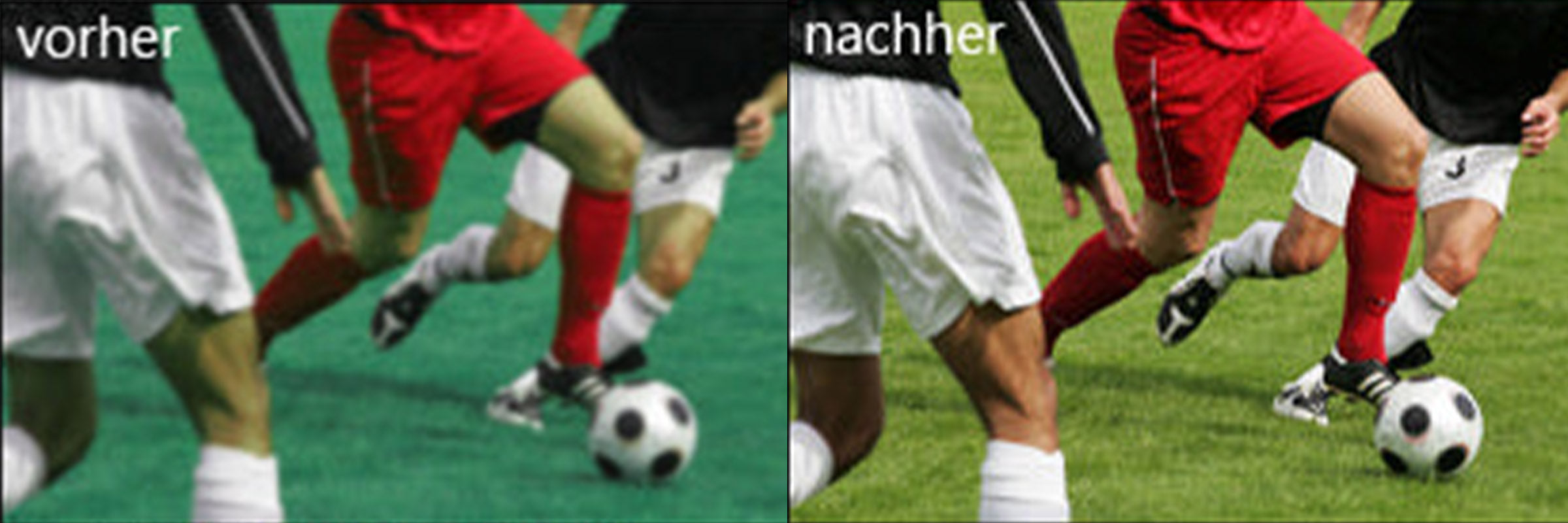
Vous venez de dépenser votre argent durement gagné dans un nouveau projecteur home cinéma. Mais pourquoi l’herbe est-elle bleue ? Pas de panique, il existe une solution simple. Les projecteurs, comme les téléviseurs et les moniteurs, n’ont parfois besoin que d’un petit réglage fin pour se montrer sous leur meilleur jour. Chaque source (lecteur DVD, box HDTV ou lecteur Blu-ray) que vous branchez sur votre projecteur envoie un signal différent. Tous vos réglages vidéo en sont affectés ; une simple calibration du projecteur ou du téléviseur devrait donc résoudre rapidement le problème.
Autrefois, un expert venait chez vous réaliser la calibration. Pour ce service, vous payiez entre 75 et 380 €. Mais désormais, si la motivation est là, vous pouvez acheter un logiciel qui permet de réaliser la calibration. Quoi qu’il en soit, si vous voulez économiser cet argent, vous pouvez aussi la faire à l’œil avec un lecteur DVD. Les sections suivantes vous expliquent comment.
Préparation de la calibration
Les cinq éléments vidéo
- Luminosité (niveaux de noir)
- Contraste ou image (niveaux de blanc)
- Couleur (saturation des couleurs)
- Teinte (tons de couleur)
- Netteté (précision des détails)
C’est parti !
Idéalement, utilisez pour la calibration une pièce sombre ou, si vous regardez beaucoup à la lumière du jour, une pièce éclairée. Il est en outre judicieux de laisser le projecteur chauffer correctement pendant 15 à 20 minutes.
Remarque sur la scène de test
Si vous réglez votre image sans logiciel, l’image est naturelle. Votre scène de test devrait donc refléter des images naturelles, afin que vous puissiez les comparer à votre expérience de la vie, par exemple de l’herbe verte. Pour régler contraste et luminosité, une scène à fort contraste est avantageuse. Par scène à fort contraste, on entend une scène qui comporte un noir pur et un blanc net. Les images noires et blanches doivent présenter une grande précision de détails. Même si cela semble une idée idéale, les films en noir et blanc ne sont pas avantageux pour ce processus. Notre choix s’est porté sur un film italien intitulé « La vie est belle ». À la fin du 14e chapitre, Roberto Benigni apparaît vêtu d’un smoking dans un restaurant d’un blanc immaculé.

Les réglages d’image étape par étape
Réglage de la luminosité
En bref, votre niveau de luminosité correspond en réalité au niveau de noir. Pour le régler, il vous faut une scène à fort contraste. Assurez-vous que le noir de votre scène est vraiment noir et non bleu foncé.
Commencez par régler la luminosité au niveau maximal. Vous remarquerez aussitôt que l’image paraît délavée, comme si quelqu’un avait posé une bannière blanche sur l’image. Ramenez ensuite le niveau vers le bas. Observez le noir jusqu’à ce qu’il corresponde à peu près au niveau du projecteur. Regardez maintenant les zones noires, en particulier les détails et les ombres (comme les textures du smoking). Veillez à ne pas abaisser le noir au point de perdre les détails dans l’obscurité.
Une fois le noir parfait trouvé, portez votre attention sur les zones plus claires. Les zones claires doivent être lumineuses, non grises, et laisser voir les détails.
Réglage du contraste ou de l’image
Le contraste est aussi appelé niveau de blanc. Comme pour la luminosité, vous pouvez augmenter le contraste à son maximum. Vous constaterez une forte luminosité, parfois même des zones « brûlées », dans les zones claires. Les détails sont affichés de façon excessivement précise. Dans notre exemple, la chemise blanche de Roberto n’a plus d’ombres avec ce réglage élevé. Commencez maintenant à réduire le contraste de façon à percevoir de nouveau les détails dans les zones blanches.
Après avoir réglé le contraste , revenez à la luminosité et vérifiez que le noir est toujours noir. Parfois, un réglage peut influencer les autres. Il arrive qu’il faille alterner plus d’une fois entre les réglages de luminosité et de contraste pour parfaire l’image.
Réglage de la couleur
 C’est l’un des problèmes les plus visibles lorsque l’image n’est pas correctement réglée. Comme d’habitude, remontez la couleur tout en haut puis redescendez directement, afin de voir le changement. Lorsque la couleur est réglée sur 0, toute l’image devient noir et blanc. Si vous réglez la couleur au maximum, toute l’image devient rouge.
Pour cette calibration, utilisez une scène avec des tons de peau. La scène que nous avons utilisée, tirée de « La vie est belle », montre un gros plan de deux personnes avec des plantes vertes derrière elles. Concentrez-vous sur les visages et surveillez en particulier un glissement vers le rouge ou vers des couleurs délavées. Répétez l’opération jusqu’à trouver la couleur de peau d’aspect naturel. Observez aussi les autres couleurs, par exemple celles des plantes à l’arrière-plan : tous les éléments doivent paraître naturels à l’image.
Réglage des teintes
Ce réglage peut être effectué avec la même scène. Comme pour le réglage de la couleur, poussez le réglage au maximum puis ramenez-le au minimum pour prendre la mesure. Vous remarquerez que la teinte passe du vert au rouge, jusqu’à la teinte extrême.
Comme précédemment, l’objectif est de rendre l’image aussi naturelle que possible. En général, vous voulez une teinte située entre la coloration rouge et la coloration verte. Expérimentez jusqu’à obtenir la meilleure image. Nous avons utilisé une scène montrant plus d’un visage pour rendre la différence plus nette.
Certains projecteurs séparent la couleur et la teinte en leurs composantes RVB. Si vous avez de la chance et disposez d’une telle option, procédez en suivant les mêmes étapes que précédemment.

Réglage de la netteté
Comme toujours, il faut d’abord prendre la mesure de la netteté. Pendant que vous modifiez les réglages, surveillez en particulier les contours. Lorsque vous poussez la netteté au maximum, vous voyez des distorsions sur les contours de votre image. Ramenez ensuite la netteté au point où ces contours durs disparaissent et où il ne reste que des contours doux mais encore bien marqués.
Il est un peu difficile de régler la netteté avec votre propre lecteur DVD. Avec un logiciel de calibration, ce n’est en revanche plus un problème pour les projecteurs LCD ou DLP.
Après la calibration
Tout est fait ?
Une fois le processus terminé, vous devriez percevoir un changement dans votre image. C’était un guide rapide et simple de calibration vidéo. Certains projecteurs offrent un réglage de la température de couleur. Ce sont des réglages rapides et simples, un bon départ vers des images meilleures et plus naturelles.
Si vous tenez à avoir la pelouse bleue et des contours déformés et tranchants, c’est votre affaire. Mais si vous voulez vraiment voir ce que le créateur du film souhaite montrer, vous devriez sérieusement envisager l’achat d’un logiciel de calibration.
Logiciel de calibration vidéo
Ces disques contiennent des exemples parfaits de contraste, de couleur et d’images riches en détails. Ces exemples, dont des mires de barres de couleur et d’autres visuels utiles, rendent l’opération beaucoup plus simple et plus précise que vous ne pourriez le faire par vous-même avec votre lecteur DVD. En bonus, on y trouve aussi des conseils pour obtenir le meilleur son, la meilleure lumière et la meilleure conception pour votre home cinéma.
Catégories de produits adaptées en boutique :
- Vidéoprojecteurs home cinéma
- Hi-fi et composants home cinéma
- Vidéoprojecteurs 4K
- Vidéoprojecteurs
- Vidéoprojecteurs Full HD
Guides complémentaires :
- Guide d’achat de vidéoprojecteur selon la méthode BEAM – aperçu de tous les guides
- Luminosité des vidéoprojecteurs – règle empirique : lumens ANSI par mètre carré
- Rapport de contraste des vidéoprojecteurs – ce que signifient vraiment les indications de contraste
